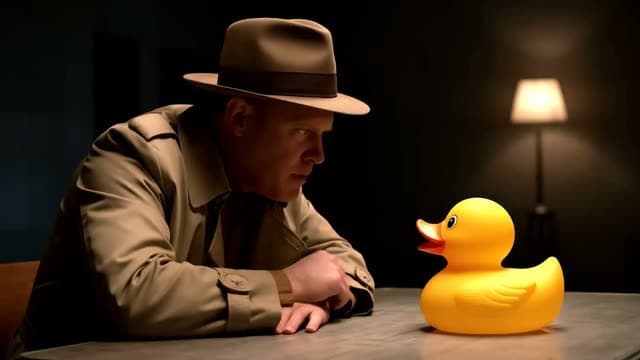
Ihr erster Clip sieht großartig aus. Der Detektiv trägt einen grauen Trenchcoat, kurze dunkle Haare und eine Narbe über einer Augenbraue. Dann generieren Sie den zweiten Clip – und plötzlich ist der Mantel braun, die Haare sind länger und die Narbe ist verschwunden. Beim fünften Clip haben Sie fünf verschiedene Menschen, die zufällig denselben Beruf haben.
Jede Generierung beginnt bei null. Das Modell erinnert sich nicht an den letzten Clip, also erfindet es alles neu, was Sie nicht festlegen. Die Lösung: so viel wie möglich festlegen – mit Text, mit Bildern und mit Seeds, sofern das Modell sie unterstützt. Dieser Leitfaden stellt jede Methode in der Reihenfolge vor, in der Sie sie einsetzen sollten.
Warum Figuren zwischen Clips abdriften
Ein KI-Videomodell liest Ihren Prompt und füllt jede Lücke mit seiner eigenen besten Vermutung. „Eine junge Frau in einer Jacke“ lässt Dutzende Lücken offen: ihr Alter, ihre Gesichtsform, ihre Haare, Farbe und Schnitt der Jacke, das Licht auf ihrer Haut. Jede neue Generierung füllt diese Lücken anders.
Konsistenz bedeutet also vor allem: Lücken schließen. Je weniger Entscheidungen Sie dem Modell überlassen, desto weniger Spielraum hat es, Ihre Figur zu verändern. Dafür gibt es drei Werkzeuge:
- Worte: eine feste Textbeschreibung, die Sie Wort für Wort wiederverwenden.
- Bilder: ein Referenzframe, der dem Modell genau zeigt, wie die Figur aussieht.
- Seeds: eine Zahl, die den zufälligen Startpunkt des Modells wiederholt – bei Modellen, die das unterstützen.
Nutzen Sie alle drei, wo immer es geht.
Schritt 1: Ein Charakterblatt schreiben
Bevor Sie irgendetwas generieren, schreiben Sie ein kurzes Charakterblatt. Das ist ein Textblock, der die Figur in festen, konkreten Begriffen beschreibt. Sie fügen ihn unverändert in jeden Prompt ein.
Ein gutes Charakterblatt deckt vier Bereiche ab.
Gesicht und Körper
Altersspanne, Gesichtsform, Hautton, Augenfarbe, Haarfarbe, Haarlänge, Frisur, Statur sowie ein oder zwei markante Merkmale. Eine Narbe, ein Sommersprossenmuster oder eine runde silberne Brille geben dem Modell ein konkretes Detail zum Wiederholen – und Ihnen eine schnelle Möglichkeit, Abweichungen zu erkennen.
Kleidung
Benennen Sie jedes Teil, seine Farbe und sein Material. „Eine senfgelbe Wollmütze, eine marineblaue Arbeitsjacke aus Canvas mit Messingknöpfen, ein weißes T-Shirt“ ist deutlich stabiler als „lässige Kleidung“.
Stimme und Auftreten
Wenn Sie Clips mit Ton generieren, beschreiben Sie die Stimme: Tonhöhe, Tempo, Akzent und Stimmung. „Eine ruhige, tiefe Stimme mit leicht rauem Klang, spricht langsam“ gibt jedem Clip dasselbe Ziel vor. Wenn Sie die Stimme erst im Schnitt hinzufügen, lassen Sie diesen Teil im Video-Prompt weg.
Stil
Der visuelle Look der Welt, in der die Figur lebt: realistisch, 3D-animiert, Anime, Filmkorn, Color Grading. Eine Figur in einem anderen Stil wirkt wie eine andere Figur.
Beispiel für ein Charakterblatt
Prompts bleiben auf Englisch, weil KI-Videomodelle darauf am besten reagieren:
MAYA: a woman in her early thirties with an oval face, warm brown skin, dark brown eyes, and shoulder-length black curly hair tied back with a red scrunchie. Small gold hoop earrings. Thin silver scar across her left eyebrow. She wears a mustard-yellow wool beanie, a navy canvas work jacket with brass buttons, and a plain white t-shirt. Calm, low voice with a slight rasp; she speaks slowly and smiles with one side of her mouth. Realistic cinematic style, soft natural light, gentle film grain.
Halten Sie das Blatt wie im Beispiel bei einem kurzen Absatz. Ein zu dünnes Blatt lässt Lücken; ein zu langes Blatt begräbt die wichtigen Details unter der Szene.
Schritt 2: Exakt dieselben Formulierungen wiederverwenden
Der größte Fehler nach dem Schreiben des Blatts ist, es umzuformulieren. Sie schreiben in Clip eins „mustard-yellow beanie“ und in Clip zwei „yellow knit hat“. Für Sie ist das dasselbe. Für das Modell sind es zwei verschiedene Prompts mit zwei verschiedenen Ergebnissen.
Regeln für die Wiederverwendung:
- Kopieren und einfügen. Tippen Sie das Blatt nicht aus dem Gedächtnis neu ab.
- Dieselbe Reihenfolge beibehalten. Setzen Sie das Charakterblatt an den Anfang jedes Prompts und fügen Sie Szene und Handlung danach hinzu.
- Nur die Szene ändern. Ort, Handlung und Kamerabewegung wechseln von Clip zu Clip. Der Text zur Figur bleibt gleich.
Beispiel-Prompts mit wiederverwendetem Blatt
MAYA: a woman in her early thirties with an oval face, warm brown skin, dark brown eyes, and shoulder-length black curly hair tied back with a red scrunchie. Small gold hoop earrings. Thin silver scar across her left eyebrow. She wears a mustard-yellow wool beanie, a navy canvas work jacket with brass buttons, and a plain white t-shirt. Realistic cinematic style, soft natural light, gentle film grain.
Scene: Maya stands at a food truck window on a rainy evening and hands a paper cup of coffee to a customer. Medium shot, slow push in. She says, "Careful, it's hot." Rain on the metal roof, quiet street ambience.
MAYA: (same sheet, pasted word for word)
Scene: Early morning. Maya unlocks the side door of the food truck and steps inside, switching on a string of warm lights. Wide shot from across the street, camera static. No dialogue. Birds and distant traffic.
Fügen Sie in Ihren echten Prompts statt „same sheet“ das vollständige Blatt ein. Der Platzhalter oben spart in diesem Artikel nur Platz.
Schritt 3: Den Look mit einem Referenzbild verankern
Ein Referenzbild ist ein stärkerer Anker als Text, denn das Modell kann das Gesicht sehen, statt es sich vorzustellen.
Der Ablauf:
- Erstellen Sie ein Hero-Bild der Figur mit einem Bild-Tool, oder nutzen Sie ein Foto, an dem Sie die Rechte haben. Wählen Sie einen klaren, frontalen, gleichmäßig ausgeleuchteten Frame, in dem Gesicht und Outfit vollständig sichtbar sind.
- Verwenden Sie es als ersten Frame bei Image-to-Video für jeden Clip. Auf veo4.dev wird das optionale Referenzbild von Veo 4 zum Startframe des Clips. Kling 3.0, Seedance 2.0 und Wan 2.6 akzeptieren einen optionalen ersten Frame, und Wan AI 2.2 startet immer mit einem Bild, das Sie bereitstellen.
- Behalten Sie das Charakterblatt trotzdem im Prompt. Das Bild legt den ersten Frame fest. Der Text hält die Figur stabil, während sich der Clip von diesem Frame entfernt.
Erster und letzter Frame
Manche Modelle akzeptieren sowohl einen ersten als auch einen letzten Frame. Auf veo4.dev haben Veo 3.1 und MiniMax H3 beide Felder. Das hilft enorm bei der Konsistenz, denn das Modell muss auf einem Frame landen, den Sie gewählt haben. Zeigen beide Frames dieselbe Figur, hat der Clip zwei Anker statt einem.
Ein praktischer Trick: Speichern Sie den letzten Frame eines gelungenen Clips und nutzen Sie ihn als ersten Frame des nächsten Clips. So wird die Figur von einer Einstellung in die nächste übertragen.
Legen Sie sich eine kleine Referenzbibliothek an: eine Frontalansicht, eine Dreiviertelansicht und eine Ganzkörperansicht. Wählen Sie für jede neue Einstellung die passendste und geben Sie dem Bild dasselbe Seitenverhältnis wie dem Clip, damit das Gesicht nicht abgeschnitten wird.
Weitere Image-to-Video-Optionen finden Sie auf der Image-to-Video-Seite.
Schritt 4: Seeds nutzen, wo das Modell sie unterstützt
Ein Seed ist die Zahl, die das Modell als zufälligen Startpunkt verwendet. Bei gleichem Prompt, gleichen Einstellungen und gleichem Seed liefert ein Modell, das Seeds berücksichtigt, ein sehr ähnliches Ergebnis.
Auf veo4.dev erreicht der Seed das Modell bei Happy Horse 1.0 und Wan AI 2.2. Das Feld finden Sie in den erweiterten Einstellungen.
So setzen Sie einen Seed für Konsistenz ein:
- Generieren Sie einige Versionen mit zufälligen Seeds.
- Suchen Sie die Version, in der die Figur stimmt, und notieren Sie ihren Seed.
- Verwenden Sie diesen Seed für die nächsten Clips und ändern Sie nur den Szenenteil des Prompts.
Seeds helfen am meisten bei kleinen Variationen: dieselbe Figur am selben Ort, nur eine andere Handlung oder ein anderer Blickwinkel. Eine große Änderung im Szenentext verändert das Ergebnis stark, selbst mit demselben Seed. Bei anderen Modellen verlassen Sie sich auf Charakterblatt und Referenzbilder.
Schritt 5: Einstellungen planen, die kleine Unterschiede kaschieren
Selbst mit allen oben genannten Methoden kann es zu kleinen Abweichungen kommen. Eine gute Shot-Planung macht diese Abweichungen viel schwerer erkennbar.
- Variieren Sie die Einstellungsgröße. Ein Schnitt von der Totalen zur Nahaufnahme kaschiert kleine Änderungen am Outfit, weil der Zuschauer ohnehin erwartet, dass sich das Bild verändert.
- Halten Sie das Licht gleich. Eine Figur erst in warmem Abendlicht und dann in kaltem Bürolicht wirkt wie zwei Personen, auch mit demselben Gesicht.
- Geben Sie jedem Clip eine einzige Handlung. Komplexe Handlung bedeutet mehr Bewegung, und mehr Bewegung bedeutet mehr Gelegenheit, dass sich das Gesicht mitten im Clip verändert.
- Nutzen Sie Detailaufnahmen. Eine Hand an einer Tasse oder eine Aufnahme von hinten erzählt die Geschichte, ohne das Gesicht erneut zu zeigen.
- Planen Sie die Reihenfolge vor dem Generieren. Schreiben Sie eine kurze Shotlist: Nummer, Einstellungsgröße, Handlung, Dialogzeile und das Bild, das die Einstellung verankert. Generieren Sie dann in dieser Reihenfolge.
Beispiel-Shotlist
| Shot | Größe | Handlung | Anker |
|---|---|---|---|
| 1 | Totale | Maya schließt im Morgengrauen den Foodtruck auf | Hero-Bild als erster Frame |
| 2 | Halbnah | Maya macht hinter der Theke Kaffee | Letzter Frame von Shot 1 |
| 3 | Nah | Maya lächelt und spricht ihren Satz | Frontale Referenz |
| 4 | Detail | Hände reichen einem Kunden den Becher | Nur Charakterblatt |
Eine Checkliste für Konsistenz
Gehen Sie diese Liste vor jeder Generierung einer Serie durch:
- Das Charakterblatt ist Wort für Wort am Anfang des Prompts eingefügt.
- Jedes Kleidungsstück hat eine benannte Farbe und ein Material.
- Die Figur hat mindestens ein markantes Merkmal.
- Visueller Stil und Licht passen zu den vorherigen Clips.
- Ein Referenzbild oder der letzte Frame des vorherigen Clips ist angehängt, sofern das Modell eines akzeptiert.
- Modell, Seitenverhältnis und Auflösung stimmen mit dem Rest der Serie überein.
- Der Seed wird wiederverwendet, bei Modellen, die ihn berücksichtigen.
- Jeder Clip hat eine klare Handlung.
Häufig gestellte Fragen
Kann ich in jedem Clip eine exakt identische Figur bekommen?
Nicht jedes Mal, denn die Generierung enthält immer etwas Zufall. Ein festes Charakterblatt und ein Referenzbild verringern die Abweichungen jedoch erheblich. Planen Sie mehr Takes ein, als Sie brauchen, und behalten Sie die, die passen.
Ist ein Referenzbild besser als eine Textbeschreibung?
Ein Referenzbild ist der stärkere Anker für Gesicht und Outfit. Die besten Ergebnisse erzielen Sie mit beidem: Das Bild legt den Look fest, und der Text hält ihn stabil, während sich der Clip bewegt.
Wie bleibt die Stimme gleich?
Beschreiben Sie die Stimme in jedem Prompt auf dieselbe Weise: Tonhöhe, Tempo, Akzent und Stimmung. Halten Sie die Sätze kurz. Für die Stimme gibt es keinen Anker, der so zuverlässig wirkt wie ein Referenzbild für das Gesicht. Wählen Sie also die Takes, in denen die Stimme passt, und generieren Sie den Rest neu. Bei einer langen Serie haben Sie die volle Kontrolle, wenn Sie die Stimme selbst aufnehmen oder im Schnitt hinzufügen.
Was ist mit zwei oder mehr Figuren in einer Szene?
Schreiben Sie für jede Figur ein eigenes Blatt mit eindeutigem Namen und geben Sie jeder ein anderes markantes Merkmal und eine andere Farbe. Halten Sie die Figuren im Bild möglichst getrennt. Zwei sehr ähnliche Figuren neigen dazu, miteinander zu verschmelzen.
Starten Sie Ihre Figurenserie
Schreiben Sie Ihr Charakterblatt, erstellen Sie ein starkes Hero-Bild und generieren Sie Ihre erste Einstellung. Sie können es direkt im KI-Videogenerator ausprobieren oder für bildgestützte Clips gleich zu Veo 4 wechseln. Wenn Ihre Serie wachsen soll, finden Sie auf der Preisseite die passenden Pläne.
Sie planen weitere Clips? Lesen Sie den Leitfaden für Kamerabewegungs-Prompts, um jede Einstellung gezielt zu inszenieren, und Warum Ihr KI-Video falsch aussieht mit Lösungen, wenn ein Clip abdriftet.