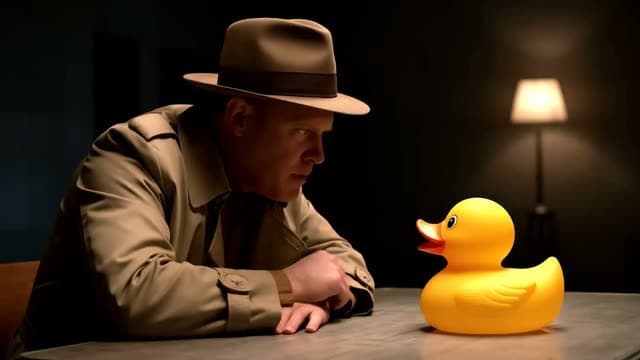
Tu primer clip queda genial. El detective lleva una gabardina gris, el pelo corto y oscuro, y una cicatriz sobre una ceja. Luego generas el segundo clip y la gabardina es marrón, el pelo está más largo y la cicatriz ha desaparecido. Para el quinto clip tienes cinco personas distintas que, casualmente, comparten profesión.
Cada generación empieza desde cero. El modelo no recuerda el clip anterior, así que todo lo que no fijes, lo vuelve a inventar. La solución es fijar todo lo que puedas: con texto, con imágenes y con semillas cuando el modelo las admite. Esta guía explica cada método en el orden en que conviene usarlo.
Por qué los personajes cambian de un clip a otro
Un modelo de video con IA lee tu prompt y rellena cada hueco con su mejor suposición. "Una mujer joven con chaqueta" deja decenas de huecos: su edad, la forma de su cara, su pelo, el color y el corte de la chaqueta, la luz sobre su piel. Cada nueva generación rellena esos huecos de forma diferente.
Por eso la coherencia consiste, sobre todo, en cerrar huecos. Cuantas menos decisiones dejes al modelo, menos margen tiene para cambiar a tu personaje. Para eso hay tres herramientas:
- Palabras: una descripción de texto fija que reutilizas palabra por palabra.
- Imágenes: un fotograma de referencia que muestra al modelo exactamente cómo es el personaje.
- Semillas: un número que repite el punto de partida aleatorio del modelo, en los modelos que lo aceptan.
Usa las tres siempre que puedas.
Paso 1: Escribe una ficha de personaje
Antes de generar nada, escribe una ficha de personaje breve. Es un bloque de texto que describe al personaje en términos fijos y concretos. Lo pegarás en cada prompt sin cambios.
Una buena ficha de personaje cubre cuatro áreas.
Cara y cuerpo
Rango de edad, forma de la cara, tono de piel, color de ojos, color del pelo, largo, peinado, complexión y una o dos marcas distintivas. Una cicatriz, un patrón de pecas o unas gafas redondas plateadas le dan al modelo un detalle concreto que repetir, y a ti una forma rápida de detectar cambios.
Vestuario
Nombra cada prenda, su color y su material. "Un gorro de lana amarillo mostaza, una chaqueta de trabajo de lona azul marino con botones de latón, una camiseta blanca" es mucho más estable que "ropa informal".
Voz y forma de ser
Si generas clips con audio, describe la voz: tono, ritmo, acento y estado de ánimo. "Una voz tranquila y grave, ligeramente ronca, que habla despacio" le da a cada clip el mismo objetivo. Si vas a añadir la voz después en la edición, deja esta parte fuera del prompt de video.
Estilo
El aspecto visual del mundo en el que vive el personaje: realista, animación 3D, anime, grano de película, etalonaje. Un personaje en otro estilo parece otro personaje.
Ejemplo de ficha de personaje
Los prompts de ejemplo se mantienen en inglés, porque los modelos de video con IA responden mejor a prompts en inglés.
MAYA: a woman in her early thirties with an oval face, warm brown skin, dark brown eyes, and shoulder-length black curly hair tied back with a red scrunchie. Small gold hoop earrings. Thin silver scar across her left eyebrow. She wears a mustard-yellow wool beanie, a navy canvas work jacket with brass buttons, and a plain white t-shirt. Calm, low voice with a slight rasp; she speaks slowly and smiles with one side of her mouth. Realistic cinematic style, soft natural light, gentle film grain.
Mantén la ficha en un párrafo corto, como en el ejemplo. Una ficha demasiado escueta deja huecos; una demasiado larga entierra los detalles clave bajo la escena.
Paso 2: Reutiliza exactamente las mismas frases
El error más común después de escribir la ficha es parafrasearla. Escribes "mustard-yellow beanie" en el primer clip y "yellow knit hat" en el segundo. Para ti son lo mismo. Para el modelo son dos prompts distintos con dos resultados distintos.
Reglas para reutilizarla:
- Copia y pega la ficha. No la vuelvas a escribir de memoria.
- Mantén el mismo orden. Pon la ficha de personaje al principio de cada prompt y añade después la escena y la acción.
- Cambia solo la escena. El lugar, la acción y el movimiento de cámara cambian de un clip a otro. El texto del personaje, no.
Ejemplos de prompts con la ficha reutilizada
MAYA: a woman in her early thirties with an oval face, warm brown skin, dark brown eyes, and shoulder-length black curly hair tied back with a red scrunchie. Small gold hoop earrings. Thin silver scar across her left eyebrow. She wears a mustard-yellow wool beanie, a navy canvas work jacket with brass buttons, and a plain white t-shirt. Realistic cinematic style, soft natural light, gentle film grain.
Scene: Maya stands at a food truck window on a rainy evening and hands a paper cup of coffee to a customer. Medium shot, slow push in. She says, "Careful, it's hot." Rain on the metal roof, quiet street ambience.
MAYA: (same sheet, pasted word for word)
Scene: Early morning. Maya unlocks the side door of the food truck and steps inside, switching on a string of warm lights. Wide shot from across the street, camera static. No dialogue. Birds and distant traffic.
En tus prompts reales, pega la ficha completa en lugar de "same sheet". Ese marcador solo sirve para ahorrar espacio en este artículo.
Paso 3: Fija el aspecto con una imagen de referencia
Una imagen de referencia es un ancla más fuerte que el texto, porque el modelo puede ver la cara en lugar de imaginarla.
El flujo de trabajo:
- Crea una imagen principal del personaje con una herramienta de imágenes, o usa una foto sobre la que tengas derechos. Elige un fotograma nítido, de frente y con luz uniforme, donde la cara y el vestuario se vean por completo.
- Úsala como primer fotograma en imagen a video para cada clip. En veo4.dev, la imagen de referencia opcional de Veo 4 se convierte en el fotograma inicial del clip. Kling 3.0, Seedance 2.0 y Wan 2.6 aceptan un primer fotograma opcional, y Wan AI 2.2 siempre parte de una imagen que tú proporcionas.
- Mantén igualmente la ficha de personaje en el prompt. La imagen fija el primer fotograma. El texto mantiene estable al personaje a medida que el clip se aleja de ese fotograma.
Primer y último fotograma
Algunos modelos aceptan tanto un primer fotograma como un último fotograma. En veo4.dev, Veo 3.1 y MiniMax H3 tienen ambos campos. Esto es muy útil para la coherencia, porque el modelo tiene que terminar en un fotograma que tú elegiste. Si ambos fotogramas muestran al mismo personaje, el clip tiene dos anclas en lugar de una.
Un truco práctico: guarda el último fotograma de un clip que te guste y úsalo como primer fotograma del siguiente. Así el personaje pasa de un plano al siguiente sin cambios.
Ten una pequeña biblioteca de referencias: una vista frontal, una vista de tres cuartos y una de cuerpo entero. Elige la que más se parezca a cada nuevo plano y usa para la imagen la misma relación de aspecto que el clip, para que la cara no quede recortada.
Para más opciones de imagen a video, consulta la página de imagen a video.
Paso 4: Usa semillas cuando el modelo las admita
Una semilla es el número que el modelo usa como punto de partida aleatorio. Con el mismo prompt, los mismos ajustes y la misma semilla, un modelo que respeta las semillas da un resultado muy parecido.
En veo4.dev, la semilla llega al modelo en Happy Horse 1.0 y en Wan AI 2.2. Encontrarás el campo en los ajustes avanzados.
Cómo usar una semilla para lograr coherencia:
- Genera algunas versiones con semillas aleatorias.
- Busca aquella en la que el personaje se ve bien y anota su semilla.
- Reutiliza esa semilla en los siguientes clips y cambia solo la parte de la escena del prompt.
Las semillas ayudan sobre todo con variaciones pequeñas: el mismo personaje y el mismo lugar, con otra acción u otro ángulo. Un cambio grande en el texto de la escena cambia mucho el resultado, incluso con la misma semilla. En otros modelos, apóyate en la ficha de personaje y en las imágenes de referencia.
Paso 5: Planifica planos que disimulen las pequeñas diferencias
Incluso aplicando todos los métodos anteriores, pueden aparecer pequeños cambios. Una buena planificación de planos hace que sean mucho más difíciles de notar.
- Varía el tamaño del plano. Un corte de un plano general a un primer plano disimula pequeños cambios en la ropa, porque el espectador espera que el encuadre cambie.
- Mantén la misma luz. Un personaje con la luz cálida del atardecer y luego con la luz fría de una oficina parece dos personas distintas, aunque tenga la misma cara.
- Dale a cada clip una sola acción. Una acción compleja implica más movimiento, y más movimiento significa más posibilidades de que la cara cambie a mitad del clip.
- Usa planos detalle. Una mano sobre una taza o un plano de espaldas cuentan la historia sin repetir la cara.
- Planifica el orden antes de generar. Escribe una lista de planos breve: número de plano, tamaño, acción, línea de diálogo y la imagen que ancla el plano. Después genera en ese orden.
Ejemplo de lista de planos
| Plano | Tamaño | Acción | Ancla |
|---|---|---|---|
| 1 | General | Maya abre el food truck al amanecer | Imagen principal como primer fotograma |
| 2 | Medio | Maya prepara café detrás del mostrador | Último fotograma del plano 1 |
| 3 | Primer plano | Maya sonríe y dice su frase | Referencia de vista frontal |
| 4 | Detalle | Unas manos pasan la taza a un cliente | Solo la ficha de texto |
Lista de comprobación de coherencia
Repasa esta lista antes de cada generación de una serie:
- La ficha de personaje está pegada palabra por palabra, al principio del prompt.
- Las prendas del vestuario tienen un color y un material concretos.
- El personaje tiene al menos una marca distintiva.
- El estilo visual y la luz coinciden con los clips anteriores.
- Hay una imagen de referencia o el último fotograma del clip anterior adjunto, cuando el modelo lo acepta.
- El modelo, la relación de aspecto y la resolución coinciden con el resto de la serie.
- Se reutiliza la semilla, en los modelos que la respetan.
- Cada clip tiene una acción clara.
Preguntas frecuentes
¿Puedo conseguir un personaje idéntico en cada clip?
No siempre, porque la generación tiene cierta aleatoriedad. Una ficha fija y una imagen de referencia reducen mucho la variación. Cuenta con generar más tomas de las que necesitas y quédate con las que encajen.
¿Es mejor una imagen de referencia que una descripción de texto?
Una imagen de referencia es el ancla más fuerte para la cara y el vestuario. Los mejores resultados llegan al usar ambas: la imagen fija el aspecto y el texto lo mantiene estable mientras el clip avanza.
¿Cómo mantengo la misma voz?
Describe la voz de la misma manera en cada prompt: tono, ritmo, acento y estado de ánimo. Usa frases cortas. No hay nada que ancle una voz como una imagen de referencia ancla una cara, así que quédate con las tomas en las que la voz coincide y vuelve a generar el resto. Para una serie larga, grabar o añadir la voz en la edición te da el control total.
¿Y si hay dos o más personajes en la misma escena?
Escribe una ficha separada para cada personaje con un nombre claro, y dale a cada uno un rasgo distintivo y un color diferentes. Mantenlos separados en el encuadre cuando puedas. Dos personajes muy parecidos tienden a mezclarse.
Empieza tu serie de personajes
Escribe tu ficha de personaje, crea una imagen principal potente y genera tu primer plano. Puedes probarlo ahora en el generador de video con IA o ir directamente a Veo 4 para clips guiados por imagen. Cuando tu serie esté lista para crecer, la página de precios muestra los planes.
¿Vas a planificar más clips? Lee la guía de prompts de movimiento de cámara para dirigir cada plano, y por qué tu video con IA se ve mal para encontrar soluciones cuando un clip se desvía.