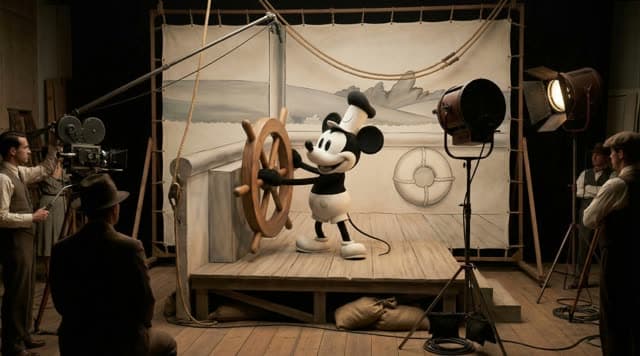
Escribiste un prompt, esperaste a que terminara el render y el clip salió casi perfecto. Casi. El personaje tiene seis dedos. La taza de café se convierte en un cuenco. La cámara que debía sobrevolar la ciudad no se mueve ni un milímetro.
La mayoría de estos fallos tienen tres causas: el prompt pide demasiado, deja demasiado abierto o pide algo que los modelos de vídeo hacen mal. Cuando conoces la causa, la solución suele ser una o dos frases.
A continuación tienes nueve problemas frecuentes, por qué ocurre cada uno y un prompt de antes y después que puedes copiar.
Una regla rápida antes de empezar
Cambia una sola cosa cada vez. Conserva el prompt que casi funcionó, modifica una frase y vuelve a generar. Si cambias tres cosas y el clip mejora, no sabrás cuál de ellas lo consiguió.
Prueba los arreglos con la duración más corta que ofrezca el modelo: 4 segundos en Veo 4 y 5 segundos en Kling. En ambos, el clip más corto es el que menos créditos consume. Pasa a la duración completa cuando el prompt ya funcione.
1. Manos y caras deformadas
Por qué ocurre
Las manos y las caras son pequeñas, tienen mucho detalle y se mueven rápido. Un movimiento complejo de dedos en un plano general deja al modelo con pocos píxeles y mucho movimiento que resolver.
La solución
Convierte las manos o la cara en un sujeto claro del plano, o mantenlas quietas. Simplifica la acción, acerca la cámara y describe la postura.
Before:
A woman in a busy office types quickly on a laptop while talking on the phone and drinking coffee.

After:
Medium close-up of a woman at a desk, both hands resting on a laptop keyboard, typing slowly. Her face is calm and in focus, soft window light from the left. Steady camera.
En la página de Kling, Kling v2.5 Turbo Pro también admite un prompt negativo. Mantén la lista corta y concreta:
Negative prompt: extra fingers, distorted hands, deformed face, blurry face
2. Objetos que mutan o cambian de forma
Por qué ocurre
Si un objeto es vago (una "bebida", un "dispositivo"), su identidad puede ir cambiando de un fotograma a otro. El movimiento rápido y una mano que pasa por delante empeoran esa deriva.
La solución
Nombra el objeto con precisión y dale dos o tres atributos fijos: material, color y forma. Repite el sustantivo clave cuando sea importante.
Before:
A man picks up his drink and walks to the window.

After:
A man picks up a tall clear glass of orange juice and walks slowly to the window. The glass stays in his right hand the whole time.
Para planos de producto, parte de una imagen. Veo 4, Kling, Hailuo 2 y Seedance aceptan una imagen inicial, y una foto real del producto conserva su forma mejor que las palabras por sí solas.
3. Texto, logotipos y carteles ilegibles que no pediste
Por qué ocurre
En las grabaciones reales, las calles, las tiendas y las oficinas están llenas de carteles. El modelo copia esa textura de texto, pero sin palabras reales.
La solución
Elige escenarios con menos texto o indica claramente que las superficies están en blanco. No pidas títulos en pantalla dentro del prompt: añádelos después en un editor, donde controlas la tipografía y la ortografía.
Before:
A neon-lit street at night in Tokyo with shop signs, a title that says "Midnight Run".

After:
A quiet street at night, wet pavement reflecting soft purple and blue light. Shop fronts have plain, unlit signs with no readable text. No captions, no titles on screen.
En Kling v2.5 Turbo Pro, añade la misma idea al prompt negativo:
Negative prompt: text, letters, watermark, logo, subtitles, captions
4. Parpadeo y detalles que titilan
Por qué ocurre
Los patrones finos y repetitivos, como rayas, vallas o ladrillos, son difíciles de mantener estables entre fotogramas. Palabras como "flashing" o "strobing" también invitan a saltos de brillo.
La solución
Simplifica las texturas y describe la luz como constante.
Before:
A man in a striped shirt walks past a brick wall under flickering city lights.

After:
A man in a plain navy shirt walks past a smooth concrete wall. Even, constant evening light, soft shadows, no flashing lights.
Una resolución más alta conserva mejor el detalle fino. Veo 4, Hailuo 2 y Seedance ofrecen 1080p. En Hailuo 2 y Seedance, las resoluciones más bajas cuestan menos créditos, así que prueba allí el prompt y renderiza la versión final en 1080p. Hailuo 2 solo genera 1080p con clips de 6 segundos.
5. Movimiento demasiado rápido o demasiado lento
Por qué ocurre
El modelo encaja tu acción en la duración del clip. Cinco acciones en 4 segundos van con prisas; una acción pequeña en 10 segundos se alarga o rellena el tiempo con movimientos aleatorios.
La solución
Ajusta la cantidad de acción a la duración y usa palabras de velocidad: slowly, gently, briskly, in slow motion, in real time. Como punto de partida, da a un clip de 4 a 6 segundos una acción principal y a uno de 8 a 10 segundos dos acciones encadenadas.
Before (8 seconds):
A dancer spins, jumps, lands, bows, waves to the crowd, and walks off the stage.

After (8 seconds):
A dancer completes one slow, controlled spin, then lands softly and bows to the audience. Real-time speed, smooth movement.
6. El modelo ignora parte de tu prompt
Por qué ocurre
Los modelos dan más peso a lo que aparece primero y a lo que es concreto. Las instrucciones escondidas al final, o escritas como objetivos abstractos ("que parezca premium"), suelen perderse.
La solución
Pon el elemento más importante al principio y convierte los deseos abstractos en detalles visibles.
Before:
A cozy cabin scene with snow outside and a fireplace, and there should be a black cat sleeping on the rug, make it feel warm.

After:
A black cat sleeps curled up on a red wool rug in front of a glowing fireplace. Snow falls past the cabin window behind it. Warm orange firelight, soft shadows.
En la página de Hailuo 2, el Prompt Optimizer viene activado por defecto y reescribe tu prompt antes de generar. Si una instrucción precisa se pierde una y otra vez, desactívalo para que el modelo lea tus palabras exactas.
7. Prompts sobrecargados
Por qué ocurre
Cuatro personajes, tres escenarios y un giro de guion son un cortometraje, no un clip. El modelo intenta mostrarlo todo a la vez.
La solución
Un clip, un plano: un sujeto, una acción, un escenario, un movimiento de cámara y un ambiente. Divide una idea más larga en varios clips y únelos en un editor.
Before:
A detective enters a bar, talks to the bartender, a fight breaks out, police arrive, and the detective escapes through the back door into the rain.

After (clip 1 of 3):
A detective in a grey trench coat pushes open the door of a dim bar and steps inside, scanning the room. Slow push-in, moody amber light, light rain behind him.
8. Audio desincronizado o sonidos no deseados
Por qué ocurre
Veo 4 genera el sonido junto con la imagen, igual que Kling 3.0 y Seedance 2.0 cuando activas su opción de sonido nativo. Si no describes el sonido, el modelo lo adivina: diálogos inventados, música que no querías, efectos que no encajan con la acción.
La solución
Describe cada sonido y vincúlalo a una acción visible. Mantén el diálogo breve, entre comillas y con un hablante identificado. Escribe "no music" o "no dialogue" cuando sea lo que quieres.
Before:
A chef talks about her new dish in the kitchen with background music.

After:
A chef in a white apron looks at the camera and says, "Fresh basil, last thing in." She drops the leaves into the pan, and they sizzle loudly at that moment. Quiet kitchen ambience, no music.
Limita el diálogo a una o dos frases cortas en un clip de 8 segundos. Una frase más larga hace que el personaje hable atropellado y que los labios se desincronicen.
9. Cámara fija cuando querías movimiento
Por qué ocurre
Sin un movimiento de cámara concreto, muchos modelos recurren por defecto a un plano fijo. Palabras como "dinámico" o "cinematográfico" no indican ninguna dirección.
La solución
Nombra el movimiento, la dirección y la velocidad. Usa términos de cine: dolly in, tracking shot, crane up, orbit, handheld.
Before:
A cinematic shot of a lighthouse on a cliff at sunset.

After:
Slow aerial drone shot circling a white lighthouse on a cliff at sunset, the camera rising gently as waves break on the rocks below. Golden light, long shadows.
En la página de Seedance, comprueba que "Fix Camera Position" esté desactivado. Si está activado, la cámara se queda quieta diga lo que diga el prompt. Para ver la lista completa de movimientos con ejemplos, lee nuestra guía de prompts de movimiento de cámara.
Chuleta para resolver problemas
| Problema | Causa más probable | Primer arreglo que probar |
|---|---|---|
| Manos o caras deformadas | Detalles pequeños, acción rápida | Plano más cercano, acción más simple |
| Objetos que mutan | Descripción vaga del objeto | Indicar material, color y forma |
| Texto ilegible | Escenario lleno de texto | Superficies lisas, títulos después |
| Parpadeo | Patrones finos, luz inestable | Texturas lisas, luz constante |
| Velocidad incorrecta | La acción no encaja con la duración | Una acción por clip corto |
| Instrucciones ignoradas | Detalle clave escondido al final | Poner el sujeto principal primero |
| Resultado recargado | Demasiadas ideas en un clip | Un plano por clip |
| Audio defectuoso | Sonido sin describir | Vincular cada sonido a una acción |
| Cámara congelada | Ningún movimiento indicado, o cámara fija activada | Indicar movimiento, dirección y velocidad |
Si el mismo personaje se ve distinto de un clip a otro, se trata de un problema diferente con sus propias soluciones. Consulta nuestra guía para mantener personajes coherentes entre clips de vídeo con IA.
Preguntas frecuentes
¿Dónde pongo lo que no quiero que aparezca en el vídeo?
En la página de Kling, Kling v2.5 Turbo Pro admite un prompt negativo. Para cualquier modelo, escribe además las exclusiones más importantes como frases sencillas en el prompt principal, por ejemplo "no text on screen" o "no music". El prompt principal es la única entrada que leen todos los modelos.
¿Debo escribir un prompt más largo para tener más control?
No siempre. Un prompt claro de tres a cinco frases suele funcionar mejor que uno largo. Añade detalle en las partes que salieron mal y elimina los detalles que no cambian lo que se ve.
¿Por qué el mismo prompt da resultados distintos cada vez?
Cada render es un nuevo intento aleatorio, así que los detalles que el prompt deja abiertos salen diferentes cada vez. Si un prompt funciona más o menos la mitad de las veces, estás cerca: averigua qué cambia entre los buenos y los malos resultados y describe esa parte con más precisión.
¿Una imagen inicial soluciona la mayoría de los problemas?
Soluciona muchos problemas de identidad y forma, porque el modelo parte de tu imagen exacta. Por sí sola no resuelve los problemas de movimiento, así que sigues teniendo que describir la acción y la cámara.
Prueba los arreglos tú mismo
Elige el clip que salió mal, busca su problema en la chuleta y cambia una frase. Después vuelve a generar en el generador de vídeo con IA, o abre directamente la página de un modelo: Veo 4 para el sonido nativo, Kling para su prompt negativo o Seedance para el interruptor de cámara fija. ¿Creas clips para redes sociales? Nuestras guías sobre vídeo vertical para TikTok, Reels y Shorts y anuncios de producto con vídeo IA ponen en práctica estos arreglos.