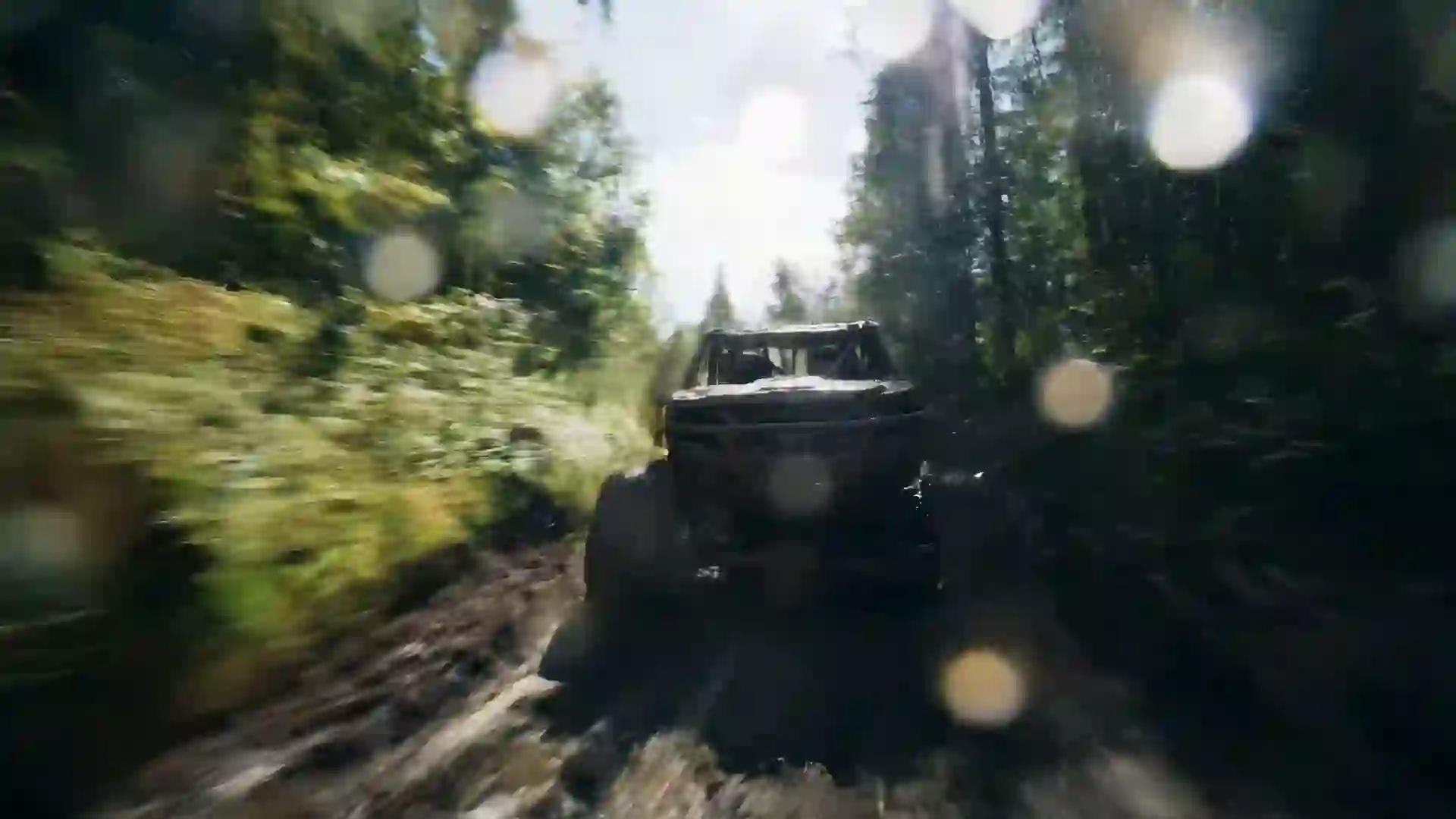

Tạo video AI từ văn bản hoặc hình ảnh
Mô tả một cảnh hoặc tải lên một bức ảnh, công cụ tạo video AI sẽ biến nó thành clip có chuyển động, góc máy và âm thanh. Người dùng mới nhận một video khởi đầu sau khi đăng nhập.



Tạo video AI là gì?
Tạo video AI là cách dùng một công cụ để tạo ra video từ một đoạn mô tả ngắn hoặc một bức ảnh tĩnh. Bạn không cần quay, dựng hình hay chỉnh sửa gì cả. Bạn viết điều cần xảy ra, và AI tạo video gồm chủ thể, hành động, ánh sáng, chuyển động máy quay và, với nhiều mô hình, cả âm thanh. Công cụ tạo video AI của veo4.dev nằm ngay đầu trang này, nên bạn có thể tạo video AI đầu tiên ngay bây giờ và đọc hướng dẫn trong lúc chờ.
Mọi công cụ tạo video AI đều hoạt động theo một trong hai cách. Văn bản thành video chỉ bắt đầu từ chữ: bạn gõ prompt như một chú cáo chạy qua tuyết lúc bình minh, và AI tạo video với cảnh do nó tự hình dung. Ảnh thành video bắt đầu từ bức ảnh bạn tải lên: công cụ tạo video AI giữ ảnh đó làm khung hình đầu và thêm chuyển động. Hãy tạo video AI từ văn bản để thử ý tưởng và sự đa dạng, và tạo video bằng AI từ ảnh khi kết quả phải khớp với sản phẩm, nhân vật hoặc hình ảnh thương hiệu.
Công cụ tạo video AI này cho bạn nhiều mô hình video trong một tài khoản. Tùy chọn Veo 4 chạy trên bậc Veo 3.1 Fast của Google: clip 4, 6 hoặc 8 giây ở 720p hoặc 1080p có âm thanh. Kling 3.0 tạo 5, 10 hoặc 15 giây ở 720p, 1080p hoặc 4K. Seedance 2.0 tạo 5 hoặc 10 giây, tối đa 1080p, có cả 21:9. Wan 2.6 tạo tới 15 giây ở 1080p, còn Wan 3.0 tạo một clip 30 giây ở 480p có âm thanh. Mỗi mô hình tạo video AI có thế mạnh riêng.
Có những việc cần mô hình chuyên biệt, vì vậy công cụ tạo video AI còn có các mô hình ảnh thành video. Hailuo 2.3 làm ảnh gốc chuyển động chân thực ở 768P hoặc 1080P. Tùy chọn Veo 3.1 nhận khung hình đầu và khung hình cuối, để bạn quyết định clip bắt đầu và kết thúc ở đâu. MiniMax H3 cũng nhận cả hai khung hình ở 768P hoặc 2K, và Happy Horse 1.0 của Alibaba làm việc từ văn bản hoặc ảnh. Không mô hình nào thắng mọi việc, nên tạo video AI với nhiều mô hình sẽ có lợi hơn.
Tạo video AI chỉ cần vài bước có hướng dẫn. Viết prompt, chọn tỷ lệ khung hình và thời lượng, rồi tùy ý thêm phong cách, bộ lọc ánh sáng và bố cục. Sau đó chọn mô hình hỗ trợ cài đặt của bạn, thêm ảnh tham chiếu nếu tạo video bằng AI từ ảnh, rồi bấm tạo. Prompt nâng cao bởi AI trong công cụ tạo video AI mở rộng một ý tưởng ngắn thành prompt tạo video AI chi tiết mà bạn có thể sửa trước khi gửi.
Mỗi video tốn credit, và công cụ tạo video AI hiển thị ước tính trước khi bạn gửi. Một clip Veo 4 hoặc Veo 3.1 tốn 1000 credit cho 4 giây, 2000 cho 6 giây và 3000 cho 8 giây, còn một clip Veo 3.1 Lite có giá cố định 900 credit ở 720p hoặc 1000 ở 1080p. Kling 3.0 tốn 400 đến 1950 credit mỗi giây, Seedance 2.0 tốn 600 đến 2300 mỗi giây, âm thanh gốc tính gấp đôi. Nếu lượt tạo video AI thất bại, credit được hoàn lại. Người dùng mới nhận một clip tạo video AI khởi đầu với Seedance 1.5 Lite, 5 giây ở 480p, sau khi đăng nhập.
Phần còn lại của trang chỉ cách tạo video AI hiệu quả: mô hình tạo video AI nào hợp với việc gì, quy trình tạo video AI từng bước, các prompt hiệu quả, trường hợp sử dụng và mẹo tiết kiệm credit. Để thử, hãy cuộn lên, gõ một câu về một cảnh, và để AI tạo video phần còn lại.
Vì sao nên tạo video AI ở đây
Một công cụ tạo video AI cho văn bản thành video, ảnh thành video, clip mạng xã hội ngắn và cảnh dài hơn, với giá rõ ràng cho từng mô hình.
Nhiều mô hình tạo video AI trong một nơi
Khi tạo video AI, bạn chuyển đổi giữa Veo 4, Veo 3.1, Kling 3.0, Seedance 2.0, Wan 2.6, Wan 3.0, Hailuo 2.3 và nhiều mô hình khác. Công cụ tạo video AI chỉ liệt kê mô hình phù hợp với kích thước và thời lượng bạn chọn.
Tạo video AI từ văn bản và từ ảnh
Bắt đầu từ một prompt, hoặc tải ảnh lên để AI tạo video chuyển động từ ảnh đó. Hailuo 2.3 cần ảnh gốc, còn Veo, Kling 3.0, Seedance 2.0 và Wan 2.6 trong công cụ tạo video AI nhận khung hình đầu tùy chọn.
Tạo video AI có âm thanh
Các tùy chọn Veo tạo âm thanh cùng hình ảnh. Kling 3.0 và Seedance 2.0 thêm âm thanh gốc khi bạn yêu cầu, còn Wan 3.0 có sẵn âm thanh, nên công cụ tạo video AI cho ra clip sẵn sàng để đăng.
Tạo video AI cho mọi định dạng
Tạo video 9:16 cho TikTok, Reels và Shorts, 16:9 cho YouTube, 1:1 cho bảng tin, hoặc 21:9 với Seedance 2.0. Công cụ tạo video AI khớp định dạng với nền tảng.
Tạo video AI từ bản nháp đến 4K
Thử ý tưởng ở 480p hoặc 720p, rồi xuất cảnh cuối ở 1080p, hoặc 4K với Kling 3.0. Công cụ tạo video AI giúp bạn chỉ chi nhiều credit cho clip bạn giữ lại.
Giá tạo video AI rõ ràng
Công cụ tạo video AI hiển thị ước tính credit trước mỗi lượt, và lượt thất bại được hoàn credit. Video hoàn tất được lưu vào lịch sử video để bạn tải về.
Ví dụ prompt tạo video AI hiệu quả
Sao chép một prompt vào công cụ tạo video AI, rồi đổi chủ thể, địa điểm và âm thanh theo ý tưởng của bạn.
Prompt tạo video AI: cảnh sản phẩm nổi bật
Máy quay xoay chậm quanh hộp tai nghe màu đen nhám đặt trên đá ướt, ánh sáng studio dịu từ bên trái, giọt nước bắt sáng lấp lánh, độ sâu trường ảnh nông. Tiếng tách nhẹ khi nắp hộp mở ra.
Prompt tạo video AI: clip mạng xã hội dọc
Cảnh quay dọc cầm tay, một cô gái trẻ bật cười khi bắt được chiếc máy bay giấy trên sân thượng thành phố đầy nắng, gió thổi tóc, ánh sáng ấm, cuối cảnh máy quay tiến nhanh lại gần.
Prompt tạo video AI: cảnh giải thích
Hoạt hình 3D gọn gàng về vòng tuần hoàn của nước: nắng sưởi ấm hồ nước xanh, hơi nước bốc lên thành mây, mưa rơi xuống đồi xanh và chảy ngược về hồ. Máy quay lia mượt từ trái sang phải.
Prompt tạo video AI: mở đầu câu chuyện
Cảnh rộng điện ảnh về một ngọn hải đăng cũ trên vách đá lúc chạng vạng, người gác đèn cầm đèn lồng leo cầu thang, sóng vỗ bên dưới. Máy quay tiến chậm vào, bầu trời màu cam, tiếng gió và tiếng hải âu xa xa.
Prompt tạo video AI: ảnh thành video
Dùng ảnh đã tải lên làm khung hình đầu. Người phụ nữ quay về phía máy quay và mỉm cười, rèm cửa lay nhẹ trong gió, máy quay tiến chậm vào. Giữ nguyên khuôn mặt và trang phục của cô ấy.
Prompt tạo video AI: quảng cáo món ăn
Cảnh quay từ trên xuống, mì tươi được đảo trong chảo thép, nước sốt bắn lên chậm rãi, hơi nóng bốc lên dưới ánh sáng ấm, rồi máy quay nghiêng xuống đĩa mì đã bày sẵn. Tiếng xèo xèo và tiếng chảo.
Cách tạo video AI trong 4 bước
Bốn bước tạo video AI đưa bạn từ ý tưởng đến clip đã tải về. Hầu hết video sẵn sàng sau vài phút.
- 1
Viết prompt tạo video AI
Mô tả một cảnh trong công cụ tạo video AI: chủ thể, hành động, địa điểm, ánh sáng và chuyển động máy quay. Thêm âm thanh bạn muốn nếu mô hình có tạo âm thanh. Bật Prompt nâng cao bởi AI để mở rộng một ý tưởng ngắn.
- 2
Chọn kích thước và thời lượng
Chọn 9:16 cho video ngắn trên mạng xã hội, 16:9 cho YouTube hoặc website, hoặc một tỷ lệ khác. Sau đó chọn độ dài. Công cụ tạo video AI chỉ hiển thị mô hình hỗ trợ tổ hợp đó.
- 3
Chọn mô hình tạo video AI
Chọn Veo cho clip có âm thanh, Kling 3.0 cho 15 giây hoặc 4K, Seedance 2.0 cho 21:9, hoặc Hailuo 2.3 để làm ảnh chuyển động. Tải ảnh tham chiếu lên nếu bạn muốn tạo video AI bắt đầu từ ảnh đó.
- 4
Tạo video AI và tải về
Kiểm tra ước tính credit và bấm tạo. Công cụ tạo video AI xuất clip, hiển thị khi xong và lưu vào lịch sử video, để bạn tải về hoặc tạo video AI phiên bản mới.
Bạn có thể tạo video AI cho việc gì
Mọi người tạo video bằng AI ở bất cứ đâu mà quay video tốn quá nhiều thời gian hoặc tiền bạc.
Tạo video AI cho mạng xã hội
Tạo clip 9:16 cho TikTok, Instagram Reels và YouTube Shorts trong vài phút. Dùng công cụ tạo video AI để thử nhiều đoạn mở đầu cho một ý tưởng và đăng bản tốt nhất.
Tạo video AI cho quảng cáo và sản phẩm
Biến ảnh sản phẩm thành quảng cáo chuyển động bằng ảnh thành video, hoặc mô tả một cảnh nổi bật. Tạo video bằng AI giúp đội nhỏ làm nhiều biến thể quảng cáo mà không cần studio hay ê-kíp.
Tạo video AI cho giáo dục
Thể hiện những quá trình khó quay, như cách một tế bào phân chia. Giáo viên dùng công cụ tạo video AI để làm các cảnh ngắn hỗ trợ bài giảng.
Tạo video AI cho câu chuyện
Lên kế hoạch câu chuyện thành danh sách cảnh quay và tạo video AI cho từng cảnh. Giữ cùng một mô tả nhân vật trong mọi prompt tạo video AI, rồi ghép các clip trong phần mềm dựng.
Tạo video AI cho website
Tạo video nền lặp lại cho trang đích, màn hình sự kiện và slide. Một clip 16:9 hoặc 21:9 từ công cụ tạo video AI trông gọn gàng phía sau tiêu đề và nút bấm.
Tạo video AI làm storyboard
Các agency dùng công cụ tạo video AI để cho khách hàng xem cảnh quay trước buổi quay thật. Một storyboard chuyển động do AI tạo video truyền tải ý tưởng nhanh hơn bản phác thảo.
Mẹo tạo video AI đẹp hơn
Mỗi lượt tạo video AI, một cảnh
Mỗi mô hình tạo video AI cho ra một cảnh quay liền mạch. Hãy yêu cầu một hành động ở một địa điểm. Với một chuỗi cảnh, hãy tạo video AI thành nhiều clip rồi ghép lại.
Gọi tên chuyển động máy quay
Những từ như máy quay tiến chậm, xoay quanh, cầm tay, từ trên xuống và cảnh rộng cho công cụ tạo video AI hướng đi rõ ràng, nên kết quả tạo video AI trông có chủ đích.
Tạo video AI bản nháp giá rẻ
Thử prompt trong công cụ tạo video AI với thời lượng ngắn và độ phân giải thấp trước. Khi chuyển động đã ổn, hãy xuất bản cuối ở 1080p hoặc 4K.
Tạo video AI từ ảnh
Khi tạo video AI mà khuôn mặt, sản phẩm hoặc logo phải giữ nguyên, hãy tải lên làm khung hình đầu. Công cụ tạo video AI khi đó giữ nguyên diện mạo thay vì tự tạo mới.
Yêu cầu âm thanh khi tạo video AI
Với Veo, âm thanh của Kling 3.0 hoặc âm thanh của Seedance 2.0, hãy ghi lời thoại trong ngoặc kép, hiệu ứng âm thanh và tiếng nền. Prompt không nhắc âm thanh sẽ cho nhạc nền yếu.
Câu hỏi thường gặp về tạo video AI
Giải đáp các câu hỏi phổ biến về cách tạo video bằng AI trên veo4.dev.
Công cụ tạo video AI là gì?
Công cụ tạo video AI tạo ra video từ prompt văn bản hoặc ảnh tĩnh. Bạn mô tả cảnh, và AI tạo video với chuyển động, góc máy và, trên nhiều mô hình, cả âm thanh, mà không cần quay phim.
Làm sao để tạo video bằng AI?
Viết prompt, chọn tỷ lệ và thời lượng, chọn mô hình, thêm ảnh nếu muốn, rồi bấm tạo video AI. Công cụ tạo video AI hiển thị clip sau vài phút và lưu vào lịch sử video của bạn.
Có thể tạo video AI từ một bức ảnh không?
Có. Để tạo video AI từ ảnh, hãy tải ảnh lên làm ảnh tham chiếu và mô tả chuyển động. Hailuo 2.3 là mô hình chuyên ảnh thành video trong công cụ tạo video AI, còn Veo, Kling 3.0, Seedance 2.0 và Wan 2.6 cũng nhận khung hình đầu.
Nên chọn mô hình tạo video AI nào?
Trong công cụ tạo video AI, chọn Veo 4 hoặc Veo 3.1 cho clip 4 đến 8 giây có âm thanh, Kling 3.0 cho tối đa 15 giây hoặc 4K, Seedance 2.0 cho 21:9 và âm thanh gốc, Hailuo 2.3 để làm ảnh chuyển động, và Wan 3.0 cho một cảnh 30 giây.
Video tạo bằng AI dài được bao lâu?
Hầu hết mô hình tạo video AI cho ra 4 đến 15 giây mỗi clip. Wan 3.0 tạo clip 30 giây ở 480p. Để có video dài hơn, hãy tạo video AI thành nhiều clip và ghép trong bất kỳ phần mềm dựng nào.
Tạo video AI có kèm âm thanh không?
Có, trên một số mô hình. Trong công cụ tạo video AI, các tùy chọn Veo tạo âm thanh cùng hình ảnh, Kling 3.0 và Seedance 2.0 thêm âm thanh gốc khi bạn bật, và Wan 3.0 có sẵn âm thanh.
Tạo video AI tốn bao nhiêu?
Mỗi lượt tạo video AI tốn credit, và bạn thấy ước tính trước khi gửi. Một clip Veo tốn 900 đến 3000 credit. Người dùng mới nhận một video khởi đầu với Seedance 1.5 Lite sau khi đăng nhập, và lượt thất bại được hoàn credit.
Có cần kỹ năng dựng phim để tạo video AI không?
Không. Công cụ tạo video AI hướng dẫn bạn từng bước, và Prompt nâng cao bởi AI viết prompt chi tiết từ một ý tưởng ngắn. Kỹ năng dựng chỉ hữu ích khi bạn ghép nhiều clip tạo video AI thành video dài hơn.
Tạo video AI đầu tiên của bạn ngay
Để tạo video AI, hãy gõ một câu hoặc tải lên một bức ảnh. Công cụ tạo video AI biến nó thành video trong vài phút.
Cập nhật lần cuối: 16 tháng 10, 2026 · Tác giả: Long Cheng