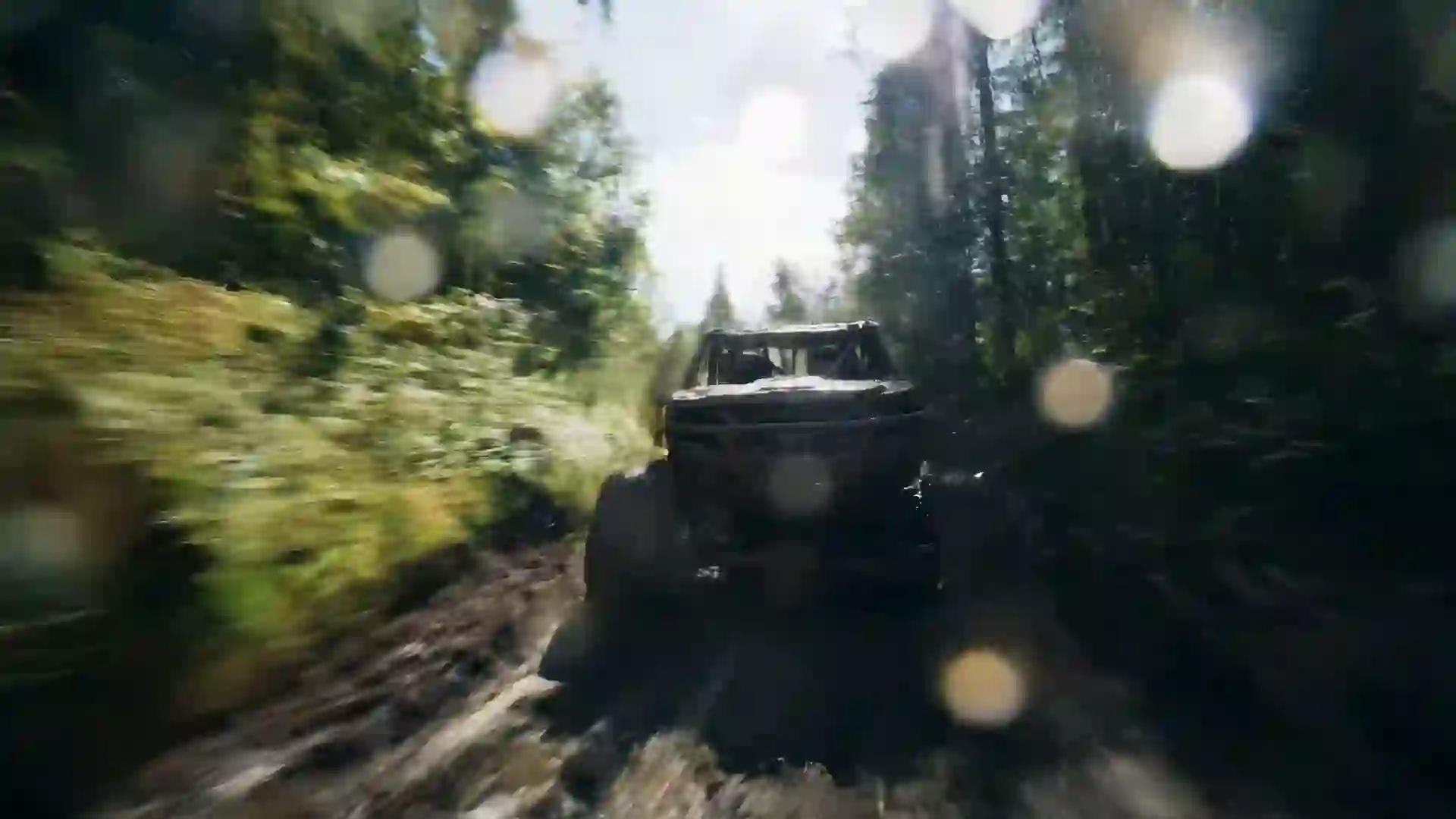

Kreator zwiastunów filmowych AI
Opisz scenę, wybierz model i generuj filmowe ujęcia do zwiastuna. Nowi użytkownicy dostają jeden darmowy film po zalogowaniu.


Co robi kreator zwiastunów filmowych AI
Kreator zwiastunów filmowych AI w Veo 4 zamienia opis sceny lub statyczny obraz w krótki filmowy klip, który wygląda jak wycięty ze zwiastuna kinowego. Opisujesz ujęcie, np. samotnego jeźdźca wjeżdżającego na szczyt wydmy o zachodzie słońca albo detektywa wchodzącego w zalany deszczem zaułek, a model renderuje je z ruchem kamery, oświetleniem i atmosferą. Każdy klip jest krótki, zwykle od 4 do 10 sekund, co odpowiada budowie prawdziwych zwiastunów: szybkiej sekwencji mocnych, samodzielnych momentów, z których każdy niesie jedną myśl.
Pełny zwiastun powstaje przez wygenerowanie kilku takich ujęć i zmontowanie ich w dowolnym edytorze wideo, którego już używasz. Zaplanuj ujęcie otwierające, kilka momentów z postaciami, sekwencję narastającej akcji i finałowy moment bohatera, a potem wygeneruj każde z nich osobno i porównaj je obok siebie. Dzięki temu każde ujęcie pozostaje ostre, a słaby moment możesz wygenerować ponownie bez ruszania reszty. Gdy chcesz dłuższego, ciągłego ruchu, np. powolnego przejazdu nad polem bitwy, Wan 3.0 wygeneruje klipy do 30 sekund w 480p.
Dźwięk ma w zwiastunach znaczenie, a niektóre modele go generują. Veo 4 i Veo 3.1 mogą dodać natywny dźwięk, taki jak wiatr, gwar tłumu, odległy grzmot czy krótka kwestia dialogowa, co daje Twojemu montażowi wstępną ścieżkę dźwiękową do rozbudowy. Kling 3.0 i Hailuo 2.3 to mocny wybór do stylizowanego, dynamicznego ruchu, a Seedance 1.5 Lite pozwala wypróbować cały proces bez kosztów. Nowi użytkownicy po zalogowaniu dostają jeden darmowy 5-sekundowy film w 480p z Seedance 1.5 Lite, więc możesz przetestować pierwsze ujęcie do zwiastuna jeszcze dziś, zanim wybierzesz plan.
Funkcje stworzone do ujęć zwiastuna
Każde ustawienie w kreatorze pomaga ukształtować ujęcie, które pasuje do zwiastuna.
Filmowy język kamery
Opisuj ruchy kamery jak reżyser: powolny najazd, śledzące ujęcie z dołu, wznoszenie się kamery nad miastem, pościg z kamerą z ręki. Modele reagują na to słownictwo, więc możesz zaplanować odsłonięcie lub najazd na twarz i dostać ruch, który wygląda jak przemyślana praca filmowa.
Natywny dźwięk w niektórych modelach
Niektóre modele generują dźwięk. Veo 4 i Veo 3.1 mogą dodać dźwięki otoczenia i krótkie dialogi, np. szeptane ostrzeżenie lub nadciągającą burzę. To daje każdemu ujęciu poczucie miejsca i pomaga ocenić tempo, zanim dodasz muzykę w edytorze.
Obraz na wideo dla grafik kluczowych
Prześlij obraz referencyjny, np. grafikę koncepcyjną, szkic plakatu lub zdjęcie lokacji, i ożyw go jako ruchome ujęcie. To utrzymuje spójność postaci i scenografii w kilku klipach, co jest najtrudniejszą częścią budowania zwiastuna z wielu osobnych generacji.
Kadr panoramiczny i pionowy
Wybierz 16:9 dla klasycznego zwiastuna na YouTube, 9:16 dla pionowego teasera na TikToku lub Reels albo 1:1 dla kwadratowej wersji do mediów społecznościowych. Wybór proporcji na początku sprawia, że kompozycja jest zbudowana pod dany kadr, więc twarze i akcja mieszczą się w ujęciu.
Prompt wzmocniony AI
Zamień ogólny pomysł, np. 'statek kosmiczny rozbija się w lesie', w szczegółowy opis ujęcia z obiektywem, oświetleniem i nastrojem. Opcja Prompt wzmocniony AI przepisuje Twój tekst filmowym językiem, co pomaga, gdy znasz moment, ale nie słowa, których użyłby operator.
Czyste pliki MP4 do pobrania
Pobieraj każde ujęcie jako plik MP4, bez znaku wodnego w płatnych planach, i wrzucaj je prosto na oś czasu. Ponieważ każdy klip to osobny plik, możesz zmieniać kolejność ujęć, wycinać najlepszą sekundę dubla i ciąć do rytmu muzyki.
Przykładowe prompty do zwiastunów filmowych AI
Skopiuj dowolne z tych ujęć zwiastuna do kreatora i dopasuj szczegóły do swojej historii.
Pustynne ujęcie otwierające
Samotny jeździec na koniu wjeżdża na szczyt ogromnej wydmy w złotej godzinie, za nim ciągnie się pył, szerokie ujęcie z lotu ptaka powoli posuwające się naprzód, długie cienie na pofalowanym piasku, ciepła pomarańczowa i głęboka niebieska paleta, anamorficzna flara obiektywu, epickie otwarcie zwiastuna kinowego, ziarno filmu.
Odsłonięcie w zaułku noir
Detektyw w długim płaszczu wychodzi z cienia w zalany deszczem neonowy zaułek nocą, powolny najazd na jego twarz, czerwone i morskie neony odbijające się w kałużach, para unosząca się z kratki, kontrastowe oświetlenie w niskim kluczu, napięte ujęcie ze zwiastuna thrillera kryminalnego.
Szerokie ujęcie katastrofy
Fala tsunami wznosi się za panoramą nadmorskiego miasta o zmierzchu, a ludzie na molo odwracają się, by spojrzeć, statyczne szerokie ujęcie z plaży, burzowe chmury rozświetlone błyskawicami, wyblakłe szare i bursztynowe tony, szczątki na wietrze, moment ze zwiastuna filmu katastroficznego.
Zamek fantasy z kamery na wysięgniku
Kamera unosi się nad zamglonym lasem sosnowym, odsłaniając kamienny zamek na klifie o świcie, sztandary poruszają się na wietrze, miękkie wolumetryczne światło przez mgłę, ptaki przecinają kadr, bogata zielono-złota paleta, rozmachowe ujęcie otwierające zwiastun fantasy.
Korytarz grozy
Młoda kobieta z latarką idzie powoli ciemnym szpitalnym korytarzem, a drzwi na końcu otwierają się ze skrzypieniem, kamera z ręki zza jej ramienia, migające światło świetlówek, zimny zielony odcień, głębokie cienie, powolne napięte tempo, ujęcie ze zwiastuna horroru psychologicznego.
Zbliżenie w kulminacji
Bohater w podartej zbroi stoi nieruchomo na płonącym polu bitwy, a iskry unoszą się w górę, powolny najazd do zbliżenia zdeterminowanych oczu, podświetlenie od tyłu ogniem, dym snujący się przez kadr, ciemnoczerwona i czarna paleta, mała głębia ostrości, kulminacyjne ujęcie zwiastuna.
Jak zrobić zwiastun filmowy z AI
Wygeneruj każde ujęcie zwiastuna w czterech krokach, a potem zmontuj je w edytorze.
- 1
Opisz jedno ujęcie zwiastuna
Opisz w polu promptu jeden moment: kto jest na ekranie, co robi, gdzie to się dzieje i jak porusza się kamera. Włącz Prompt wzmocniony AI, aby rozwinąć tekst. Opcjonalnie prześlij obraz referencyjny, aby ożywić grafikę koncepcyjną lub zachować spójność postaci.
- 2
Ustaw styl i kadr
Wybierz styl, filtr i kompozycję pasujące do gatunku, np. filmowy wygląd z ciemnym filtrem do thrillera. Wybierz 16:9 dla YouTube lub 9:16 dla TikToka i Reels, a potem ustaw długość, która da ujęciu miejsce na kluczową akcję.
- 3
Wybierz model i generuj
Veo 4 lub Veo 3.1 pasują do realistycznych scen z dźwiękiem, Kling 3.0 lub Hailuo 2.3 do szybkiej stylizowanej akcji, a Wan 3.0 obsługuje klipy do 30 sekund na długie ujęcia. Kredyty są pobierane przed generowaniem, a nieudane generacje są automatycznie zwracane.
- 4
Pobierz i zmontuj zwiastun
Obejrzyj wynik, wygeneruj ponownie, jeśli timing lub kadr się nie zgadza, a potem pobierz MP4. Powtórz dla każdego ujęcia z listy. Zaimportuj klipy do dowolnego edytora wideo, ułóż je w akty, dodaj muzykę, lektora i plansze tytułowe, i wyeksportuj.
Kto korzysta z kreatora zwiastunów AI
Ujęcia do zwiastuna pomagają każdemu, kto musi sprzedać historię, zanim powstanie w całości.
Niezależni filmowcy prezentujący projekt
Pokaż inwestorom lub selekcjonerom festiwali klimat filmu, który jeszcze nie istnieje. Koncepcyjny zwiastun przekazuje gatunek, skalę i nastrój znacznie lepiej niż pisemne treatment, a kosztuje ułamek zdjęć próbnych. Użyj go w prezentacjach i na stronach zbiórek crowdfundingowych.
Autorzy promujący powieść
Zwiastuny książek zamieniają okładkę i opis w krótkie wideo do mediów społecznościowych i stron księgarni. Wygeneruj kilka klimatycznych ujęć pasujących do kluczowych scen, dodaj kilka zdań z książki i daj czytelnikom wyczucie świata bez zdradzania fabuły.
Twórcy gier zapowiadający tytuł
Zanim powstanie materiał z rozgrywki, filmowy zwiastun zapowiadający może zbudować publiczność dodającą grę do listy życzeń. Wygeneruj ujęcia świata, bohatera i głównego konfliktu, a potem zmontuj je z logo. Użyj trybu obraz na wideo z grafikami koncepcyjnymi, aby zwiastun pasował do wyglądu gry.
Twórcy YouTube robiący koncepty
Koncepcyjne zwiastuny i filmy typu 'co by było, gdyby' to popularny format na YouTube. Napisz autorskie sceny do wymyślonej kontynuacji, mieszanki gatunków lub nowego spojrzenia na klasyczny mit i wygeneruj każde ujęcie w formacie panoramicznym. Trzymaj się autorskich postaci i buduj wokół własnego pomysłu.
Studenci i zajęcia filmowe
Montaż zwiastunów uczy tempa, struktury i udźwiękowienia. Studenci mogą generować ujęcia z własnego scenariusza i ćwiczyć budowanie trzyaktowych zwiastunów z różnymi otwarciami i kulminacjami. Zajęcia mogą skupić się na decyzjach montażowych bez potrzeby ekipy, obsady i lokacji do każdego ćwiczenia.
Promocja teatrów i wydarzeń
Spektakle, festiwale filmowe i wydarzenia na żywo mogą używać krótkich filmowych teaserów w mediach społecznościowych. Wygeneruj klimatyczne ujęcia oddające temat produkcji, zmontuj je w pionowy teaser trwający od 15 do 30 sekund i dodaj daty. Ruch przyciąga więcej uwagi niż statyczny plakat.
Wskazówki dla lepszych ujęć zwiastuna AI
Jeden moment na ujęcie
Zwiastuny buduje się z pojedynczych mocnych momentów. Pisz każdy prompt wokół jednej akcji, np. otwierających się drzwi, obrotu głowy lub eksplozji za postacią. Prompty, które upychają całą scenę w jednym klipie, dają chaotyczny ruch, więc niech historię opowie montaż.
Nazwij ruch kamery
Używaj konkretnych terminów: powolny najazd, śledzące ujęcie z dołu, ujęcie z drona z góry, szybka panorama z rozmyciem, przeniesienie ostrości. Zwiastuny opierają się na kontrolowanym ruchu kamery, który buduje napięcie. 'Powolny najazd na jej twarz' to jasna instrukcja, a samo 'filmowo' zostawia ruch przypadkowi.
Oświetlenie dopasowane do gatunku
Używaj ostrego światła z tyłu i dymu do akcji, oświetlenia w niskim kluczu z głębokimi cieniami do horroru i noir, ciepłej złotej godziny do dramatu i przygody oraz zimnego niebieskiego światła księżyca do thrillerów. Nazwij źródło światła, np. neon, blask ognia lub pojedyncze okno, aby mieć większą kontrolę.
Trzymaj spójną paletę
Wybierz dwa lub trzy kolory dla całego zwiastuna i powtarzaj je w każdym prompcie, np. morski i pomarańczowy albo czerwony i czarny. Pasujące palety sprawiają, że ujęcia z osobnych generacji wyglądają jak jeden film. Używaj tego samego ustawienia filtra w każdym ujęciu, a potem lekko skoryguj kolory w edytorze.
Zaplanuj rytm w montażu
Generuj powolne, klimatyczne ujęcia na otwarcie i szybkie, dynamiczne ujęcia na kulminację, bo zwiastuny przyspieszają w miarę trwania. Wygeneruj też kilka dodatkowych zbliżeń i ujęć reakcji, bo to krótkie przebitki trzymają razem szybki montaż zwiastuna.
Kreator zwiastunów filmowych AI: FAQ
Odpowiedzi na częste pytania o tworzenie zwiastunów z AI w Veo 4.
Czy kreator zwiastunów filmowych AI jest darmowy?
Nowi użytkownicy po zalogowaniu dostają jeden darmowy 5-sekundowy film w 480p z Seedance 1.5 Lite, co wystarczy, by przetestować ujęcie do zwiastuna i poznać kreator. Płatne plany odblokowują pozostałe modele, dłuższe klipy i wyższe rozdzielczości. Kredyty są pobierane przed każdą generacją i automatycznie zwracane, jeśli generacja się nie powiedzie.
Czy może zrobić pełny zwiastun w jednej generacji?
Nie. Każda generacja tworzy jeden krótki klip, zwykle od 4 do 10 sekund, a Wan 3.0 może dojść do 30 sekund w 480p. Pełny zwiastun powstaje przez wygenerowanie kilku ujęć i zmontowanie ich w dowolnym edytorze wideo. Prawdziwe zwiastuny też tnie się z wielu krótkich momentów, więc masz kontrolę nad tempem.
Który model jest najlepszy do ujęć zwiastuna filmowego?
Veo 4 i Veo 3.1 to dobry wybór do realistycznych, filmowych scen i mogą generować dźwięk. Kling 3.0 i Hailuo 2.3 dobrze radzą sobie z dynamicznym, stylizowanym ruchem, który pasuje do akcji i fantasy. Wan 3.0 przydaje się do dłuższych ujęć. Wypróbuj jeden prompt na dwóch modelach i zostaw lepsze ujęcie.
Czy ujęcia zwiastuna mogą mieć dźwięk lub dialogi?
Niektóre modele generują dźwięk. Veo 4 i Veo 3.1 mogą tworzyć natywny dźwięk, taki jak odgłosy otoczenia, efekty i krótkie kwestie mówione, a inne modele tworzą klipy bez dźwięku. Na stronie nie ma klonowania głosu, synchronizacji ruchu ust ani biblioteki muzyki, więc większość twórców dodaje muzykę i lektora we własnym edytorze.
Jak zachować tę samą postać w różnych ujęciach?
Użyj trybu obraz na wideo. Prześlij ten sam obraz referencyjny postaci do każdego ujęcia, w którym się pojawia, i opisuj w prompcie tylko akcję i ruch kamery. Powtarzaj te same szczegóły stroju, włosów i palety w każdym prompcie, aby utrzymać spójny wygląd w osobnych generacjach. Generuj ujęcia z postacią w jednej sesji, aby łatwo je porównać.
Jakich proporcji użyć do zwiastuna?
Użyj 16:9 dla klasycznego panoramicznego zwiastuna na YouTube, stronie internetowej lub w prezentacji. Użyj 9:16 dla pionowego teasera na TikToku, Instagram Reels lub YouTube Shorts, a 1:1 dla kwadratowych postów. Wybierz proporcje przed generowaniem, bo model komponuje ujęcie pod dany kadr, a późniejsze przycinanie może odciąć ważną akcję.
Czy mogę użyć zwiastuna w projektach komercyjnych?
Filmy pobierasz jako pliki MP4 bez znaku wodnego w płatnych planach. Przy użyciu komercyjnym, np. w kampanii crowdfundingowej lub płatnej reklamie, sprawdź prawa użytkowania w warunkach korzystania z usługi. Unikaj promptów kopiujących prawdziwych aktorów, istniejące postacie lub nazwy studiów i buduj zwiastun wokół autorskich postaci i pomysłów.
Ile trwa generowanie ujęcia do zwiastuna?
Czas generowania zależy od wybranego modelu, długości i rozdzielczości. Krótsze klipy w niższej rozdzielczości kończą się szybciej niż długie lub w wysokiej rozdzielczości. Strona pokazuje postęp, dopóki wynik nie będzie gotowy. Najpierw spisz listę ujęć, aby wygenerować kilka klipów z rzędu i przejrzeć je razem.
Zacznij swój zwiastun od jednego ujęcia
Opisz ujęcie otwierające, wybierz model i wygeneruj je teraz. Nowi użytkownicy dostają jeden darmowy film po zalogowaniu.
Ostatnia aktualizacja: 7 października 2026 · Autor: Long Cheng