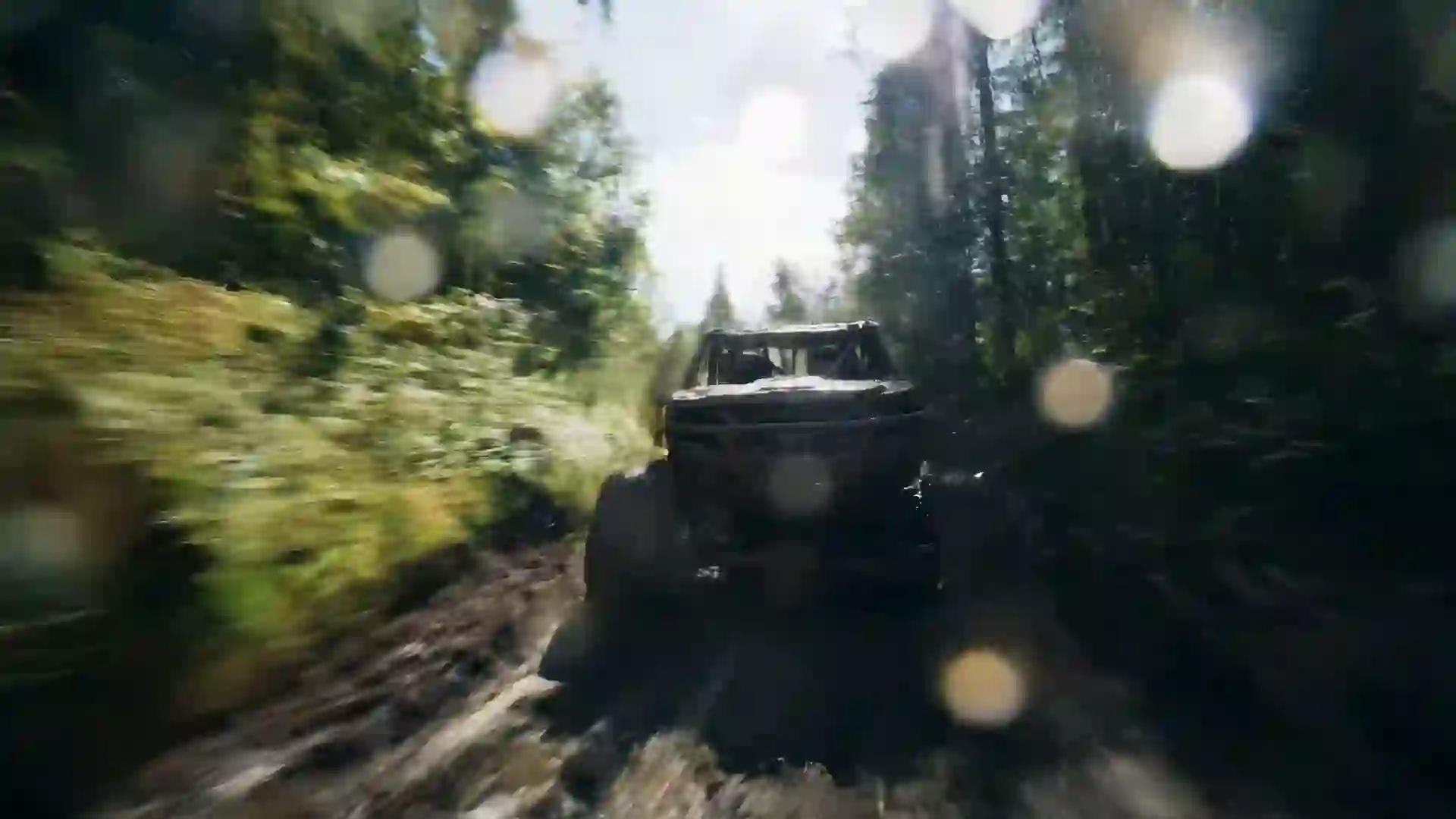

Generator wideo z historiami AI
Zamień każdą scenę swojej historii w filmowe ujęcie i stwórz pierwszy film za darmo po zalogowaniu.



Od spisanej historii do ruchomych obrazów
Generator wideo z historiami AI Veo 4 pomaga zamienić spisaną historię w sekwencję ujęć wideo. Dzielisz historię na sceny, opisujesz każdą scenę jako prompt, a model renderuje ją jako krótki filmowy klip z postaciami, miejscem, kamerą i światłem, o które prosisz. W ten sposób ruchomymi obrazami mogą stać się bajka, osobiste wspomnienie, przygoda fantasy czy historia powstania marki. Nie potrzebujesz ekipy, planu zdjęciowego ani umiejętności animacji, tylko jasnego planu tego, co ma pokazać każdy moment.
Żeby było jasne, jak to działa: każda generacja to jedno ujęcie, zwykle od 4 do 10 sekund, a Wan 3.0 może dojść do 30 sekund w 480p. Generator nie napisze całego filmu jednym kliknięciem ani nie zmontuje go za Ciebie. Generujesz ujęcia do swoich scen, a potem łączysz je w dowolnym edytorze wideo, gdzie dodajesz narrację, muzykę i napisy. Takie podejście ujęcie po ujęciu to sposób, w jaki filmowcy już pracują, i daje Ci kontrolę nad każdym momentem historii. Ty decydujesz, co się dzieje, w jakiej kolejności i jak długo.
Najtrudniejsza część opowiadania historii z AI to spójność, dlatego kreator daje do tego narzędzia. Prześlij obraz referencyjny głównej postaci lub miejsca, a każde ujęcie może zaczynać się od tej samej twarzy, kostiumu i scenerii. Powtarzaj stały opis postaci w każdym prompcie i trzymaj się jednego stylu wizualnego. Wybieraj model dla każdej sceny: Veo 4 i Veo 3.1 do realistycznego dramatu i scen, w których niektóre modele generują dźwięk, Kling 3.0 i Hailuo 2.3 do historii stylizowanych lub animowanych, a Seedance 1.5 Lite do darmowego pierwszego testu.
Co oferuje generator wideo z historiami AI
Te narzędzia są w kreatorze na górze tej strony i działają dla każdej sceny, którą napiszesz.
Prompty scen na wideo
Opisz jedną scenę: kto w niej jest, co się dzieje, gdzie ma miejsce i jak widzi ją kamera, a model wyrenderuje ją jako filmowy klip. Jeden prompt na scenę zamienia Twój konspekt w listę ujęć, którą możesz generować po kolei i sprawdzać na bieżąco.
Obrazy referencyjne dla spójności
Prześlij portret postaci, projekt kostiumu lub zdjęcie lokacji i użyj trybu obraz na wideo. Każde ujęcie zaczyna się od Twojego obrazu, co utrzymuje twarz, strój i otoczenie bohatera stałe między scenami. To najpewniejszy sposób, by seria klipów wyglądała jak jedna historia.
Model do każdego rodzaju historii
Wybieraj spośród dziesięciu modeli w jednym formularzu. Veo 4 i Veo 3.1 pasują do realistycznego dramatu, a niektóre modele generują dźwięk, Kling 3.0 i Hailuo 2.3 pasują do opowieści animowanych i stylizowanych, Wan 3.0 tworzy klipy do 30 sekund, a Seedance 1.5 Lite jest darmowy na pierwszy film.
Prompt wzmocniony AI
Wklej zdanie z historii, np. "stary rybak znajduje na brzegu świecącą butelkę", a wzmacniacz zamieni je w pełny opis ujęcia z kamerą, oświetleniem i nastrojem. Wynik możesz edytować, aby szczegóły pozostały wierne Twoim postaciom i fabule.
Formaty dla każdej publiczności
Generuj ujęcia 16:9 do historii na YouTube i filmów krótkometrażowych, 9:16 do serii fabularnych na TikToku, Reels i Shorts albo 1:1 do kwadratowych postów. Zachowaj te same proporcje i styl w każdej scenie projektu, aby końcowy montaż łączył się bez gwałtownych zmian kadru. Tu spójność jest ważniejsza niż różnorodność.
Pliki MP4 gotowe do montażu
Każde ujęcie pobierasz jako plik MP4, bez znaku wodnego w płatnych planach, gotowy do wrzucenia na oś czasu w edytorze, którego już używasz. Kredyty są pobierane przed każdą generacją, a nieudane generacje są zwracane, więc powtórki trudnej sceny pozostają przystępne. Nazywaj pliki numerami scen, aby zachować porządek.
Przykładowe prompty do wideo z historiami
Każdy prompt poniżej to jedna scena z innej historii. Użyj ich jako wzorów dla własnej listy ujęć.
Otwarcie: latarnik
Filmowe ujęcie otwierające, starszy latarnik w żółtym płaszczu przeciwdeszczowym wspina się po spiralnych schodach kamiennej latarni o zmierzchu, kamera powoli unosi się obok niego, ciepłe światło lampy na tle burzowego niebieskiego nieba za oknami, realistyczny wygląd filmu, cichy i samotny nastrój.
Punkt zwrotny: list
Dramatyczna scena w zbliżeniu, młoda kobieta przy kuchennym stole otwiera starą kopertę i zamiera, czytając list w środku, powolny najazd na jej twarz, miękkie poranne światło z okna, mała głębia ostrości, stonowane ciepłe kolory, naturalny realistyczny styl.
Podróż: przez pustynię
Epicki plan ogólny, samotny wędrowiec z kijem i małym lisem u boku przemierza wysokie pomarańczowe wydmy pod ogromnym bladym niebem, powolne oddalanie się drona z lotu ptaka odsłaniające bezkresną pustynię, późnopopołudniowe słońce z długimi cieniami, wygląd filmu przygodowego.
Baśń: zaczarowane drzwi
Baśniowa animacja jak z książki z obrazkami, mały chłopiec w czerwonej pelerynie otwiera maleńkie drewniane drzwi w korzeniach olbrzymiego dębu, a złote światło zalewa jego twarz, kamera z dołu za jego plecami, miękkie malarskie faktury, ciepła magiczna poświata, poczucie zachwytu.
Kulminacja: burza na moście
Dramatyczne ujęcie akcji, rodzeństwo trzyma się za ręce i biegnie przez kołyszący się most linowy w ulewnym deszczu, za górami błyskają pioruny, kamera z ręki podąża za nimi od tyłu, zimne niebieskie światło z jasnymi białymi błyskami, realistyczny filmowy styl, ogromne napięcie.
Zakończenie: spotkanie
Wzruszająca scena finałowa, starszy mężczyzna i jego dorosła córka obejmują się na peronie, a wokół nich unosi się para, powolny obrót kamery wokół pary, światło złotej godziny przez dach dworca, delikatna flara obiektywu, ciepła nostalgiczna korekcja kolorów, realistyczny wygląd filmu.
Jak zrobić wideo z historią z AI
Najpierw zaplanuj historię, a potem użyj kreatora na górze tej strony dla każdej sceny.
- 1
Podziel historię na ujęcia
Spisz krótką listę kluczowych momentów: otwarcie, problem, podróż, kulminacja, zakończenie. Zamień każdy moment w jeden prompt, który podaje postać, akcję, miejsce, kamerę i światło. Użyj Promptu wzmocnionego AI, aby rozwinąć proste zdanie w szczegółowy opis sceny.
- 2
Ustal postać i świat
Prześlij obraz referencyjny głównej postaci lub kluczowej lokacji, aby każde ujęcie zaczynało się od tego samego projektu. Wklejaj ten sam krótki opis postaci do każdego promptu, z wiekiem, włosami, ubraniem i jednym charakterystycznym szczegółem, aby bohater pozostał rozpoznawalny.
- 3
Dopasuj styl, proporcje i długość
Wybierz jeden styl, filtr i proporcje dla całego projektu, 16:9 dla filmów na YouTube lub 9:16 dla pionowych serii fabularnych. Ustaw długość dla każdej sceny: krótkie klipy na szybkie momenty, dłuższe ujęcia z Wan 3.0 na wolne chwile, które potrzebują przestrzeni.
- 4
Generuj, sprawdzaj i montuj
Wybierz model, na przykład Veo 4 do realistycznego dramatu lub Kling 3.0 do opowieści animowanych, i wygeneruj każdą scenę. Pobierz pliki MP4, ułóż je po kolei w dowolnym edytorze wideo, a potem dodaj narrację, muzykę i napisy, aby dokończyć historię.
Kto korzysta z generatora wideo z historiami AI
Wideo z historiami służą pisarzom, nauczycielom, markom i rodzinom.
Kanały z opowiadanymi historiami
Kanały na YouTube i TikToku, które opowiadają bajki, mity, historie z przeszłości lub krótką prozę, potrzebują obrazu do każdego akapitu. Wygeneruj ujęcie na każdy moment, nagraj narrację i zmontuj całość. Stały styl wizualny w odcinkach pomaga widzom od razu rozpoznać Twój kanał.
Autorzy promujący książki
Zamień kluczowe sceny powieści w krótki zwiastun książki. Wygeneruj miejsce akcji, przebłysk bohatera i moment napięcia, a potem dodaj tytuł i jedno zdanie opisu. Zwiastun daje czytelnikom wyczucie książki bez zdradzania fabuły.
Historie marek i założycieli
Opowiedz, jak powstała firma, jaki problem rozwiązuje lub jaką drogę przeszedł produkt, używając ilustracyjnych scen zamiast materiałów stockowych. Krótkie filmowe ujęcia warsztatu, pierwszego prototypu lub chwili z klientem sprawiają, że historię powstania łatwiej zapamiętać niż tekst na slajdzie.
Nauczanie przez historie
Nauczyciele i twórcy kursów mogą ożywić wydarzenia historyczne, fragmenty literatury lub dialogi do nauki języków. Kilka krótkich scen pokazuje miejsce lub punkt zwrotny znacznie szybciej niż opis, a uczniowie mogą nawet pisać własne prompty jako ćwiczenie z pisania twórczego. Krótkie sceny dobrze też utrzymują uwagę.
Prewizualizacja filmu krótkometrażowego
Filmowcy mogą rozplanować film krótkometrażowy przed zdjęciami. Wygeneruj robocze wersje kluczowych scen z planowanymi kątami i światłem, zmontuj je w animatik i sprawdź tempo. Wizualny szkic ułatwia przekazanie wizji ekipie lub inwestorowi.
Historie rodzinne i osobiste
Odtwórz wspomnienie dziadka o jego wiosce, wymyśloną przygodę na urodziny lub historię, którą opowiadasz w każde święta. Pisemne opisy stają się scenami, które może obejrzeć cała rodzina. Dodaj w edytorze nagranie własnego głosu, aby zamienić całość w pamiątkowy film. Starsi krewni często są zachwyceni.
Wskazówki do opowiadania historii w wideo AI
Napisz listę ujęć, nie scenariusz
Modele wideo renderują obrazy, nie fabułę. Zamień każdy moment historii w instrukcję wizualną: kto jest na ekranie, co fizycznie robi, gdzie jest i jak kadruje go kamera. "Ona uświadamia sobie prawdę" jest ogólnikowe; "zbliżenie, gdy upuszcza list i podnosi wzrok" to ujęcie.
Użyj stałego opisu postaci
Napisz jeden stały opis dla każdej głównej postaci, np. "wysoki mężczyzna po sześćdziesiątce z siwą brodą, w granatowym wełnianym płaszczu i czerwonym szaliku", i wklejaj go do każdego promptu bez zmian. Zmiana nawet drobnych słów między ujęciami zachęca model do przeprojektowania postaci.
Zmieniaj wielkość planu
Prawdziwe filmy przeplatają szerokie ujęcia otwierające, plany średnie do akcji i zbliżenia do emocji. Zaplanuj sekwencję w ten sam sposób. Historia złożona tylko z planów ogólnych wydaje się zdystansowana, a złożona tylko ze zbliżeń traci poczucie miejsca. Montaż potrzebuje obu.
Jeden wygląd na całą historię
Wybierz jeden styl i korekcję kolorów, np. realistyczny film w ciepłych tonach lub malarską animację jak z książki z obrazkami, i powtarzaj te słowa w każdej scenie. Gdy to możliwe, używaj tego samego modelu do głównej sekwencji, bo różne modele inaczej interpretują światło i fakturę.
Niech tempo powstaje w montażu
Wygeneruj trochę więcej, niż potrzebujesz: dwa duble kluczowych scen i kilka przebitek, np. dłoni, przedmiotów lub krajobrazów. W edytorze te dodatkowe ujęcia pozwalają kontrolować rytm, maskować skoki w ciągłości i dać emocjonalnym momentom czas na wybrzmienie.
Generator wideo z historiami AI: FAQ
Odpowiedzi na częste pytania o tworzenie wideo z historiami z AI.
Czy jest darmowa opcja generatora wideo z historiami AI?
Nowi użytkownicy po zalogowaniu dostają jeden darmowy 5-sekundowy film w 480p z Seedance 1.5 Lite, co pozwala przetestować jedną scenę historii. Płatne plany odblokowują modele takie jak Veo 4 i Kling 3.0, dłuższe klipy i wyższe rozdzielczości. Kredyty są pobierane przed każdą generacją, a nieudane generacje są zwracane.
Czy może automatycznie zamienić całą historię w jeden film?
Nie. Każda generacja tworzy jedno ujęcie, zwykle od 4 do 10 sekund, lub do 30 sekund w 480p z Wan 3.0. Tworzysz ujęcia scena po scenie, a potem łączysz je w dowolnym edytorze wideo, dodając tam narrację, muzykę i napisy. Dzięki temu masz kontrolę nad tempem historii i każdym wyborem wizualnym.
Jak zachować tę samą postać w każdej scenie?
Prześlij obraz referencyjny postaci i użyj trybu obraz na wideo dla każdego ujęcia, aby każdy klip zaczynał się od tej samej twarzy i stroju. Wklejaj też identyczny opis postaci do każdego promptu i trzymaj się jednego stylu. Obie metody razem dają znacznie stabilniejsze wyniki niż sam tekst. Proste tło też pomaga.
Który model jest najlepszy do wideo z historiami?
Do realistycznego dramatu mocnym wyborem są Veo 4 i Veo 3.1, a niektóre modele generują dźwięk. Do historii animowanych, baśniowych lub stylizowanych wypróbuj Kling 3.0 lub Hailuo 2.3. Użyj Wan 3.0 do wolnych scen, które potrzebują do 30 sekund. Wielu twórców testuje jedną kluczową scenę na dwóch modelach, zanim wybierze jeden do całego projektu.
Czy mogę dodać narrację lub dialogi?
Niektóre modele, w tym Veo 4 i Veo 3.1, potrafią generować natywny dźwięk, np. odgłosy otoczenia i krótkie dialogi w ujęciu. Nie ma klonowania głosu, synchronizacji ruchu ust ani biblioteki muzyki, więc narrację większość twórców nagrywa własnym głosem lub w osobnym narzędziu, a potem dodaje w edytorze.
Ile ujęć potrzeba do krótkiego wideo z historią?
Jednominutowa historia zwykle wymaga od 8 do 15 ujęć, zależnie od długości klipów i tempa montażu. Zacznij od pięciu głównych momentów: otwarcia, problemu, podróży, kulminacji i zakończenia, a potem dodaj zbliżenia i przebitki, aby wypełnić luki i wygładzić przejścia. Najpierw zaplanuj to na papierze.
Jakich proporcji użyć do wideo z historiami na TikToku lub YouTube?
Użyj 9:16 do serii fabularnych na TikToku, Instagram Reels i YouTube Shorts, a 16:9 do dłuższych historii na YouTube i filmów krótkometrażowych. Wybierz 1:1 do kwadratowych postów. Zachowaj te same proporcje dla każdego ujęcia w projekcie, aby sceny czysto łączyły się w edytorze. Zdecyduj przed wygenerowaniem pierwszej sceny.
Czy mogę publikować lub sprzedawać wideo z historiami zrobione generatorem?
Płatne plany dają pliki MP4 bez znaku wodnego, których twórcy używają na kanałach, w zwiastunach i kampaniach. Przed publikacją lub sprzedażą sprawdź prawa użytkowania w warunkach korzystania z usługi. Jeśli Twoja historia adaptuje cudzą książkę lub postacie, potrzebujesz też zgody właściciela praw. Oryginalne historie pozwalają pominąć ten krok.
Zacznij filmować swoją historię
Napisz pierwszą scenę i w kilka minut zobacz ją jako filmowe ujęcie. Nowi użytkownicy dostają jeden darmowy film po zalogowaniu.
Ostatnia aktualizacja: 7 października 2026 · Autor: Long Cheng