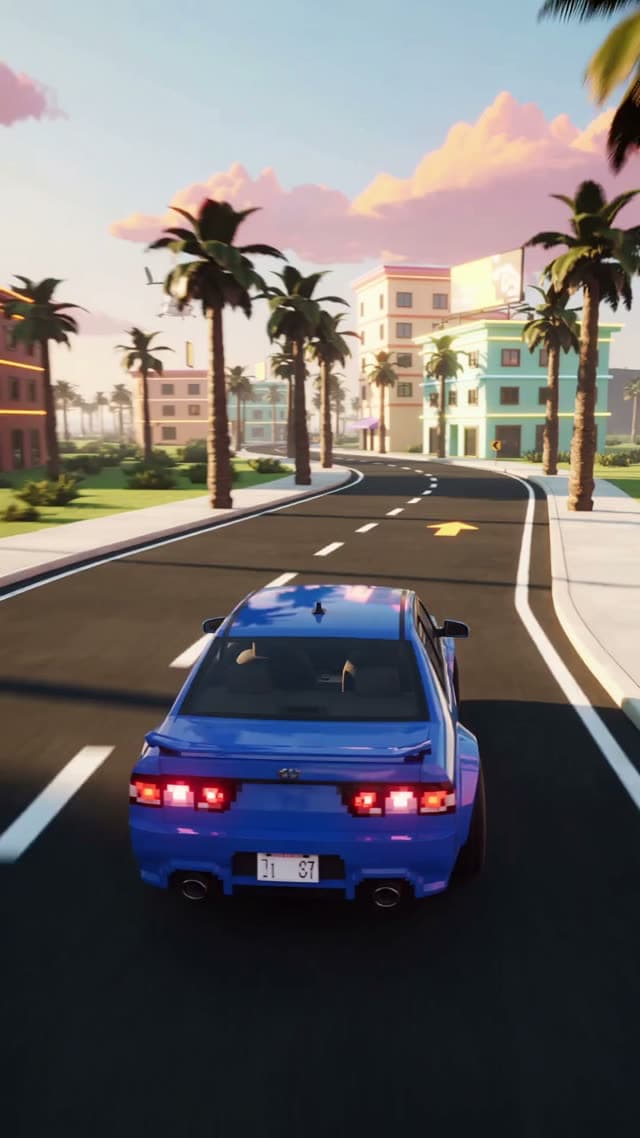
A maioria das primeiras tentativas de criar um anúncio de produto com IA segue o mesmo roteiro. Você digita "um anúncio cinematográfico da minha garrafa de água", gera um único clipe longo e recebe algo bonito que não vende nada. A garrafa aparece com o logotipo errado, a cena nunca mostra o que torna o produto diferente e o clipe não se encaixa no formato de mídia que você comprou.
Um prompt melhor não resolve isso. Anúncios são montados a partir de cenas curtas e planejadas, cada uma com uma única função, e os modelos de vídeo com IA atuais geram clipes de 4 a 15 segundos, o que combina perfeitamente com essa estrutura. Este guia mostra o fluxo de trabalho passo a passo e termina com uma lista de cenas para um anúncio de 15 segundos que você pode copiar.
Passo 1: Escreva um briefing de um parágrafo
Antes de abrir qualquer gerador, responda por escrito a quatro perguntas. Seja breve nas respostas.
- Para quem é o anúncio? Um único público, descrito como uma pessoa. "Corredores que treinam antes do trabalho" é útil. "Todo mundo" não é.
- Qual é a mensagem principal? Um benefício, não cinco. "Mantém a água gelada o dia inteiro" funciona melhor do que uma lista de recursos.
- Onde ele vai ser veiculado? O posicionamento define a proporção da tela, a duração e se as pessoas assistem com som ou não.
- O que o espectador deve fazer? Visitar uma página, usar um cupom ou lembrar o nome da marca.
Veja um exemplo de briefing:
Audience: runners who train early in the morning.
Message: the bottle keeps water ice cold through a long run.
Placement: vertical feed ads, often watched without sound.
Action: tap through to the product page.
Length: 15 seconds.
Quando uma cena fica linda, mas não serve à mensagem, corte-a.
Passo 2: Transforme o briefing em uma lista de cenas
Um anúncio de 15 segundos costuma ter quatro ou cinco cenas. Cada cena tem uma função: prender a atenção, mostrar o produto, provar o benefício, mostrá-lo na vida real e fechar com a marca.
Escreva a lista antes de gerar qualquer coisa. Para cada cena, anote:
- Objetivo: o que essa cena precisa fazer o espectador sentir ou entender.
- Origem: ela parte da foto do seu produto (imagem para vídeo) ou apenas de texto (texto para vídeo)?
- Duração: a maioria dos modelos de IA gera clipes de poucos segundos, então planeje cenas de 4 a 6 segundos e ajuste o corte no seu editor.
- Câmera: um movimento claro por cena. Para um vocabulário completo de movimentos, confira nosso guia de prompts de movimento de câmera.
Passo 3: Cenas principais a partir da foto do produto (imagem para vídeo)
Toda cena em que o produto precisa aparecer exatamente como é deve começar a partir de uma foto real do produto. Só com texto não dá para reproduzir seu logotipo, seu rótulo ou o formato exato da sua embalagem. Com uma foto, dá.
Vários modelos no veo4.dev aceitam uma imagem inicial. O Veo 4 aceita uma imagem de referência. O Veo 3.1 aceita um primeiro e um último quadro, então você controla onde a cena começa e onde termina. O MiniMax H3 também aceita primeiro e último quadro. Kling 3.0, Kling v2.5 Turbo Pro, Seedance 2.0 e Wan 2.6 aceitam um primeiro quadro opcional, e o Hailuo 2.3 funciona apenas a partir de uma imagem de origem. Veja a página de imagem para vídeo para o fluxo completo.
Dicas para as cenas principais:
- Descreva o movimento, não o produto. O modelo já está vendo a garrafa. Diga a ele o que muda: a luz se desloca, a condensação se forma, a câmera gira ao redor.
- Mantenha o movimento do produto pequeno. É em movimentos grandes do produto que os rótulos se deformam. Mova a câmera e a luz, e deixe o produto parado.
- Recorte a foto antes. No Kling 3.0, no Kling v2.5 Turbo Pro e no MiniMax H3, o clipe herda a proporção da imagem inicial, então recorte a foto do produto em 9:16 antes de enviá-la para um anúncio vertical.
- Use um prompt negativo no Kling v2.5 Turbo Pro para evitar textos deformados e objetos extras.
The camera slowly orbits the steel water bottle on the wet stone surface.
Morning light sweeps across the brushed metal and catches the logo.
Cold condensation droplets bead and slide down the side of the bottle.
Static product, smooth camera motion, shallow depth of field.
Se o rótulo continuar mudando entre uma tomada e outra, nosso guia para corrigir problemas comuns em vídeos de IA explica em detalhes como lidar com textos deformados e cintilação.
Passo 4: Cenas de estilo de vida com texto para vídeo
As cenas de estilo de vida mostram o produto inserido na vida que o seu público deseja. Elas vendem a sensação, e o produto muitas vezes aparece pequeno no quadro ou fora de foco, o que as torna ideais para texto para vídeo. Descreva quem, onde, que luz, qual ação e qual movimento de câmera.
A young woman jogs along a quiet riverside path at sunrise, breath visible
in the cold air. She slows down, lifts a steel water bottle and drinks.
Golden backlight, light mist over the water. Handheld tracking shot at
shoulder height, natural and slightly shaky.
Se a mesma pessoa aparecer em duas ou mais cenas, você precisa de um plano para mantê-la consistente. Nosso guia sobre personagens consistentes em clipes de vídeo com IA explica como fazer isso.
Passo 5: Locução, som e música
Muitos anúncios de feed são reproduzidos sem som, então a imagem precisa transmitir a mensagem sozinha. Adicione no seu editor um texto na tela com o benefício principal. Depois, trate o som como um bônus que melhora o anúncio para quem está ouvindo.
Você tem duas opções:
- Áudio nativo. Alguns modelos geram o som junto com a imagem. O Seedance 2.0 tem uma opção de áudio nativo, e o Kling 3.0 tem uma opção de som nativo. Use o áudio nativo para ambiente e efeitos sonoros: passos no cascalho, uma tampa sendo aberta, pássaros ao amanhecer.
- Locução e música separadas. Para uma frase de texto roteirizada ou uma trilha da marca, grave ou gere a locução separadamente e coloque-a sobre a edição no seu editor. Assim a voz fica igual em todas as cenas.
Descreva o som no prompt com o mesmo cuidado que a imagem:
Sound: the soft click of the cap unscrewing, a short splash of water,
quiet morning birdsong in the background. No music, no dialogue.
Passo 6: Ajuste a proporção ao posicionamento
Gere cada cena na proporção do posicionamento em que ela vai rodar. Recortar depois um clipe horizontal para o formato vertical descarta a maior parte do quadro e muitas vezes corta o produto.
| Posicionamento | Proporção | Observações |
|---|---|---|
| TikTok, Reels, Shorts, Stories | 9:16 | Mantenha o produto no centro; o topo e a base ficam cobertos pelos botões do app |
| Posts de feed na maioria das plataformas | 1:1 ou 3:4 | O quadrado funciona em qualquer lugar; o 3:4 ocupa mais altura da tela |
| YouTube in-stream, sites | 16:9 | O formato horizontal clássico |
| Banners ou cabeçalhos cinematográficos | 21:9 | Disponível em alguns modelos, como Seedance 2.0 e MiniMax H3 |
Todo modelo de texto para vídeo do site com ajuste de proporção oferece 16:9 e 9:16. Seedance 2.0, MiniMax H3 e Happy Horse 1.0 também oferecem 1:1, 4:3 e 3:4. Veo 4 e Veo 3.1 oferecem apenas 16:9 e 9:16. Se você precisa das versões vertical e horizontal do mesmo anúncio, gere cada versão no formato nativo em vez de recortar uma delas. Para saber mais sobre enquadramento vertical, leia como criar vídeos verticais com IA para TikTok, Reels e Shorts.
Passo 7: Itere gastando pouco e só depois renderize as versões finais
Na maioria dos modelos que oferecemos, o custo em créditos de um clipe aumenta com a duração e, em muitos deles, também com a resolução. O áudio nativo aumenta o custo no Seedance 2.0 e nos modos standard e 1080p do Kling 3.0. Use isso a seu favor:
- Faça rascunhos curtos. Use a menor duração que o modelo oferece, como 4 segundos no Veo 4 e no Veo 3.1 ou 5 segundos no Kling e no Seedance 2.0.
- Faça rascunhos em resolução mais baixa. Nos modelos cujo custo depende da resolução, como Seedance 2.0, Kling 3.0 e Wan 2.6, teste o prompt em 480p ou 720p. No Veo 4 e no Veo 3.1, o custo depende apenas da duração, então a resolução não altera o preço.
- Mude uma coisa por tomada, para saber qual mudança ajudou. Mantenha a imagem inicial, a duração e a proporção iguais entre as tomadas.
- Renderize as versões finais por último. Quando um prompt funcionar, rode-o na duração completa e em 1080p, ou em resolução maior em modelos como o Kling 3.0, que oferece 4K.
Confira o custo atual em créditos de cada opção na página de preços antes de planejar um lote.
Exemplo de anúncio de 15 segundos: lista de cenas com prompts
Aqui está um plano completo para o briefing da garrafa de água acima, em 9:16 para feeds verticais.
| Cena | Tempo | Função | Origem |
|---|---|---|---|
| 1 | 0 a 3 s | Gancho | Texto para vídeo |
| 2 | 3 a 7 s | Produto em destaque | Imagem para vídeo |
| 3 | 7 a 10 s | Prova do benefício | Imagem para vídeo |
| 4 | 10 a 13 s | Estilo de vida | Texto para vídeo |
| 5 | 13 a 15 s | Fechamento com a marca | Imagem para vídeo |
Cena 1, o gancho:
Extreme close-up of an ice cube dropping into clear water inside a steel
bottle, in slow motion. Water splashes up toward the lens. Cool blue light,
dark background. Static camera. Sound: a crisp ice clink and splash.
Cena 2, o produto em destaque (comece pela foto do produto):
The camera slowly pushes in on the steel water bottle standing on a wet
stone. Soft sunrise light slides across the brushed metal and the logo.
The product stays still. Shallow depth of field, calm and premium mood.
Cena 3, a prova do benefício (comece pela foto do produto):
Cold condensation forms on the outside of the bottle and a single drop
runs down past the logo. Bright midday sun behind it, heat shimmer in the
background. Static close-up shot. Sound: faint summer insects.
Cena 4, estilo de vida:
A runner stops at the top of a hill at sunrise, unscrews a steel bottle
and drinks, then smiles and looks out over the city. Warm backlight, light
breeze in her hair. Slow handheld orbit around her at shoulder height.
Sound: heavy breathing, wind, distant birds.
Cena 5, o fechamento com a marca (comece por um packshot limpo):
The bottle stands centered on a plain light background. The camera holds
still while soft light slowly brightens from left to right. Leave clear
empty space above the bottle for a logo and a tagline.
Adicione o benefício como texto na tela sobre as cenas 2 e 3, a chamada para ação sobre a cena 5 e uma única frase de locução ao longo de todo o anúncio.
Perguntas frequentes
Qual modelo devo usar para anúncios de produto?
Para cenas em que o produto precisa aparecer com exatidão, use um modelo que aceite uma imagem inicial, como o Veo 4 ou o Veo 3.1. Use o Veo 3.1 quando também quiser definir o quadro final. Para cenas de estilo de vida, qualquer modelo de texto para vídeo funciona.
A IA consegue reproduzir exatamente meu logotipo e meu rótulo?
Comece a partir de uma foto real do produto e mantenha o movimento do produto pequeno. Prompts só de texto não reproduzem marcas com confiabilidade. Para um logotipo perfeito, adicione-o no seu editor sobre o quadro final.
Devo usar áudio nativo ou uma locução separada?
Use o áudio nativo para os sons dentro de cada cena. Use uma locução e uma trilha musical separadas ao longo de todo o anúncio, para que a voz e a música fiquem iguais de uma cena para outra.
Como faço uma versão vertical e uma horizontal?
Gere cada versão na sua própria proporção, 9:16 e 16:9, a partir dos mesmos prompts. O enquadramento nativo mantém o produto no quadro; o recorte muitas vezes o corta.
Comece seu primeiro anúncio de produto
Escreva o briefing, planeje cinco cenas e faça rascunhos curtos. Depois, abra o gerador de vídeo com IA e comece pela cena principal, ou vá direto para o Veo 4 para animar a foto do seu produto. Quando os rascunhos estiverem bons, renderize as versões finais e monte o anúncio.