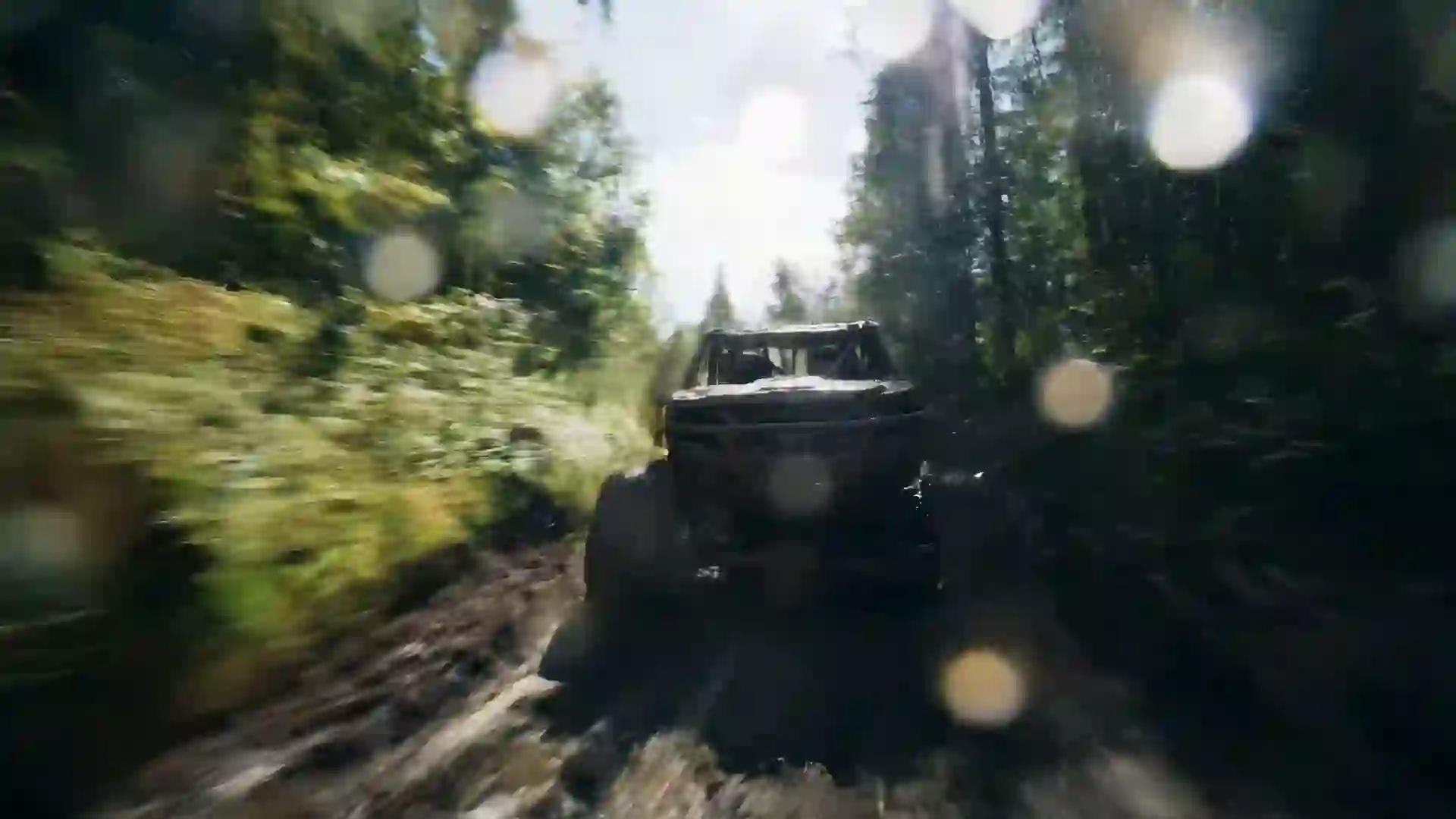

AI 映画予告編メーカー
シーンを書いてモデルを選ぶだけで、映画のような予告編ショットを生成できます。新規ユーザーはログイン後に 1 本無料で作成できます。



AI 映画予告編メーカーでできること
Veo 4 の AI 映画予告編メーカーは、文章で書いたシーンや 1 枚の静止画を、映画の予告編から切り出したような短いシネマティック動画に変換します。夕暮れの砂丘を越える孤独な騎手や、雨に濡れた路地に足を踏み入れる刑事など、ショットの内容を説明すると、モデルがカメラワーク、ライティング、空気感まで含めて描き出します。1 本のクリップは通常 4〜10 秒と短く、これは実際の予告編の作り方と同じです。予告編は、1 つのアイデアを伝える力強い瞬間を素早くつないで構成されています。
本格的な予告編は、こうしたショットを複数生成し、普段お使いの動画編集ソフトでつなげて仕上げます。冒頭の状況説明ショット、いくつかのキャラクターの見せ場、盛り上がっていくアクション、そしてラストの決めショットを計画し、それぞれを個別に生成して並べて確認しましょう。こうすることで各ショットの完成度を保てるうえ、弱いカットだけを作り直せます。戦場をゆっくり進むような長いワンカットが欲しいときは、Wan 3.0 なら 480p で最大 30 秒のクリップを生成できます。
予告編では音も重要で、一部のモデルは音声を生成できます。Veo 4 と Veo 3.1 は、風の音、群衆のざわめき、遠雷、短いセリフといったネイティブ音声を追加でき、編集のたたき台となるサウンドトラックになります。Kling 3.0 と Hailuo 2.3 はスタイライズされたダイナミックな動きに強く、Seedance 1.5 Lite なら無料でワークフローを試せます。新規ユーザーはログイン後、Seedance 1.5 Lite で 5 秒・480p の動画を 1 本無料で作成できるので、プランを選ぶ前に今日から最初の予告編ショットを試せます。
予告編ショットのための機能
ウィザードのすべての設定が、予告編にふさわしいショット作りを支えます。
映画的なカメラ表現
スロードリーイン、ローアングルのトラッキングショット、街の上空へのクレーンアップ、手持ちカメラでの追跡など、監督のようにカメラの動きを書けます。モデルはこうした用語を理解するため、ゆっくり明かされる場面や顔へのプッシュインを計画し、意図のある映像表現として仕上げられます。
一部モデルはネイティブ音声に対応
一部のモデルは音声を生成できます。Veo 4 と Veo 3.1 は、ささやくような警告や近づく嵐の音など、環境音や短いセリフを追加できます。各ショットに臨場感が生まれ、編集ソフトで音楽を入れる前にテンポを判断しやすくなります。
キービジュアルを画像から動画に
コンセプトアート、ポスターのラフ、ロケ地の写真などの参考画像をアップロードし、動くショットに変換できます。複数のクリップでキャラクターやセットを一貫させられるため、別々の生成を重ねて予告編を作るうえで最も難しい部分を解決できます。
横長と縦長のフレーミング
YouTube 向けの定番の予告編には 16:9、TikTok やリール向けの縦型ティーザーには 9:16、SNS 用の正方形カットには 1:1 を選べます。最初にアスペクト比を決めておけば、そのフレームに合わせて構図が作られるため、顔やアクションが画面からはみ出しません。
AI強化プロンプト
「宇宙船が森に墜落する」といったラフなアイデアを、レンズ、ライティング、ムードを含む詳しいショット説明に変換します。AI強化プロンプトは文章を映画的な言葉で書き直すので、描きたい瞬間は決まっていても撮影監督のような言い回しが思いつかないときに役立ちます。
きれいな MP4 ダウンロード
すべてのショットを MP4 ファイルでダウンロードでき、有料プランでは透かしが入りません。そのままタイムラインに配置できます。クリップごとに別ファイルなので、ショットの並べ替えや、テイクの一番良い 1 秒だけを切り出すこと、音楽のビートに合わせたカットも簡単です。
AI 映画予告編のプロンプト例
気になる予告編ショットをウィザードにコピーし、ストーリーに合わせて細部を調整してください。
砂漠のオープニングショット
ゴールデンアワー、馬に乗った孤独な騎手が巨大な砂丘の頂を越え、背後に砂ぼこりがたなびく。ゆっくり前進する空撮のワイドショット、波打つ砂の上に伸びる長い影、温かいオレンジと深い青の配色、アナモルフィックレンズのフレア、壮大な映画予告編のオープニング、フィルムグレイン。
ノワールの路地での登場
夜、ロングコートの刑事が影の中から雨に濡れたネオンの路地へ踏み出す。彼の顔に向かってゆっくりドリーイン、水たまりに映る赤とティールのネオン、格子から立ちのぼる蒸気、ハイコントラストのローキー照明、緊張感のあるクライムスリラーの予告編ショット。
災害のワイドショット
夕暮れ、海沿いの街のスカイラインの背後に巨大な津波がそびえ立ち、桟橋の人々が振り返る。浜辺からの固定ワイドショット、稲妻に照らされた嵐の雲、彩度を落としたグレーと琥珀色のトーン、風に舞う瓦礫、ディザスター映画の予告編の一場面。
ファンタジーの城へのクレーンショット
夜明け、霧に包まれた松林の上へカメラがクレーンアップし、崖の上に建つ石造りの城が現れる。風になびく旗、霧を通るやわらかなボリュメトリックライト、画面を横切る鳥、豊かな緑と金の配色、雄大なファンタジー予告編の状況説明ショット。
ホラーの廊下
懐中電灯を持った若い女性が暗い病院の廊下をゆっくり歩き、突き当たりのドアがきしみながら開く。彼女の肩越しの手持ちカメラ、ちらつく蛍光灯、冷たい緑がかった色調、深い影、ゆっくりと張り詰めたテンポ、サイコホラーの予告編ショット。
クライマックスのクローズアップ
燃えさかる戦場で、ぼろぼろの鎧をまとった英雄が静かに立ち、火の粉が舞い上がる。決意に満ちた目のクローズアップへゆっくりプッシュイン、炎による逆光、画面を横切る煙、暗い赤と黒の配色、浅い被写界深度、クライマックスの予告編ショット。
AI で映画の予告編を作る方法
4 つのステップで予告編のショットを 1 本ずつ生成し、編集ソフトでつなげます。
- 1
予告編のショットを 1 つ説明する
プロンプト欄に 1 つの瞬間を書きます。画面に誰が映り、何をしていて、どこで起こり、カメラがどう動くかを入れましょう。AI強化プロンプトをオンにすると文章が詳しく展開されます。コンセプトアートを動かしたり、キャラクターを一貫させたりしたい場合は、参考画像もアップロードできます。
- 2
スタイルとフレーミングを設定する
スリラーならダークなフィルターを使ったシネマティックな見た目など、ジャンルに合うスタイル、フィルター、構図を選びます。YouTube なら 16:9、TikTok やリールなら 9:16 を選び、ショットの見せ場が収まる長さを設定してください。
- 3
モデルを選んで生成する
音声付きのリアルなシーンには Veo 4 や Veo 3.1、スタイライズされた速いアクションには Kling 3.0 や Hailuo 2.3、長回しには最大 30 秒のクリップに対応する Wan 3.0 が向いています。クレジットは生成前に差し引かれ、生成に失敗した場合は自動で返還されます。
- 4
ダウンロードして予告編を編集する
結果をプレビューし、タイミングや構図がずれていれば再生成してから MP4 をダウンロードします。ショットリストのすべてのショットで繰り返しましょう。クリップを好きな動画編集ソフトに読み込み、幕ごとに並べ、音楽、ナレーション、タイトルカードを加えて書き出します。
AI 予告編メーカーの活用シーン
予告編ショットは、まだ完成していない物語を売り込みたいすべての人に役立ちます。
企画を売り込むインディー映画制作者
まだ存在しない映画のトーンを、投資家や映画祭のプログラマーに見せられます。コンセプト予告編は、文章の企画書よりもはるかにジャンル、スケール、ムードを伝えやすく、テスト撮影のごく一部の費用で作れます。ピッチ資料やクラウドファンディングのページに活用しましょう。
小説を宣伝する作家
ブックトレーラーは、表紙とあらすじを SNS や販売ページ向けの短い動画に変えます。重要な場面に合った雰囲気のあるショットをいくつか生成し、本の一節を添えれば、ネタバレせずに作品世界の魅力を読者に伝えられます。
新作を発表するゲーム開発者
ゲームプレイ映像が用意できる前でも、シネマティックな発表トレーラーでウィッシュリスト登録者を増やせます。世界観、主人公、中心となる対立のショットを生成し、ロゴと一緒に編集しましょう。コンセプトアートを使って画像から動画に変換すれば、ゲームのビジュアルに合った予告編になります。
コンセプト動画を作る YouTube クリエイター
コンセプト予告編や「もしも」動画は YouTube で人気のジャンルです。架空の続編、ジャンルの掛け合わせ、古典神話の新解釈などのオリジナルシーンを書き、各ショットを横長で生成しましょう。キャラクターはオリジナルにし、自分の創作アイデアを軸に構成してください。
学生や映画の授業
予告編の編集を通じて、テンポ、構成、サウンドデザインを学べます。学生は自分の脚本からショットを生成し、オープニングやクライマックスを変えた三幕構成の予告編づくりを練習できます。課題ごとにスタッフ、キャスト、ロケ地を用意しなくても、編集の判断に集中した授業ができます。
演劇やイベントの告知
舞台、映画祭、ライブイベントでは、短いシネマティックなティーザーを SNS で活用できます。作品のテーマを映すムードのあるショットを生成し、15〜30 秒の縦型ティーザーに編集して日程を添えましょう。動きのある映像は、静止画のポスターよりも注目を集めます。
AI 予告編ショットをより良くするコツ
1 ショットに 1 つの見せ場
予告編は、力強い単一の瞬間の積み重ねでできています。ドアが開く、振り向く、キャラクターの背後で爆発が起こるなど、各プロンプトは 1 つのアクションを中心に書きましょう。1 本のクリップにシーン全体を詰め込むと動きが乱れるので、物語は編集で語らせてください。
カメラの動きを明記する
スロープッシュイン、ローアングルのトラッキングショット、真上からのドローンショット、ウィップパン、ラックフォーカスなど、具体的な用語を使いましょう。予告編は、緊張感を高めるために制御されたカメラワークに頼っています。「彼女の顔に向かってゆっくりドリーイン」は明確な指示ですが、「シネマティック」だけでは動きが運任せになります。
ジャンルに合わせた照明
アクションには強い逆光とスモーク、ホラーやノワールには深い影のあるローキー照明、ドラマや冒険には温かいゴールデンアワー、スリラーには冷たく青い月光を使いましょう。ネオン、炎の明かり、1 つの窓など光源を指定すると、さらに細かく制御できます。
配色を統一する
ティールとオレンジ、赤と黒など、予告編全体で使う 2〜3 色を決め、すべてのプロンプトに繰り返し入れましょう。配色がそろうと、別々に生成したショットも 1 本の映画のようにまとまります。すべてのショットで同じフィルター設定を使い、編集ソフトで軽くカラーグレーディングしてください。
リズムは編集で計画する
予告編は後半に向けてテンポが上がるため、オープニングにはゆっくりした雰囲気のあるショットを、クライマックスには動きの激しい速いショットを生成しましょう。短いインサートカットが速いモンタージュをまとめるので、クローズアップやリアクションショットも多めに生成しておくと便利です。
AI 映画予告編メーカーのよくある質問
Veo 4 で AI を使って予告編を作る際によくある質問への回答です。
AI 映画予告編メーカーは無料ですか?
新規ユーザーはログイン後、Seedance 1.5 Lite で 5 秒・480p の動画を 1 本無料で作成できます。予告編ショットを試し、ウィザードの使い方を覚えるには十分です。有料プランでは、ほかのモデル、より長い尺、より高い解像度を利用できます。クレジットは毎回の生成前に差し引かれ、生成に失敗した場合は自動で返還されます。
1 回の生成で予告編を丸ごと作れますか?
いいえ。1 回の生成で作れるのは通常 4〜10 秒の短いクリップ 1 本で、Wan 3.0 なら 480p で最大 30 秒まで対応します。本格的な予告編は、複数のショットを生成して動画編集ソフトでつなげて作ります。実際の予告編も多くの短い瞬間から編集されているので、この方法ならテンポを自由にコントロールできます。
映画予告編のショットに最適なモデルはどれですか?
Veo 4 と Veo 3.1 は、リアルでシネマティックなシーンに適しており、音声も生成できます。Kling 3.0 と Hailuo 2.3 はダイナミックでスタイライズされた動きに強く、アクションやファンタジーに向いています。Wan 3.0 は長回しに便利です。同じプロンプトを 2 つのモデルで試し、良い方のショットを採用しましょう。
予告編ショットに音やセリフを入れられますか?
一部のモデルは音声を生成できます。Veo 4 と Veo 3.1 は環境音、効果音、短いセリフといったネイティブ音声を生成でき、ほかのモデルは無音のクリップを生成します。このサイトには音声クローン、リップシンク、音楽ライブラリはないため、多くのクリエイターは自分の編集ソフトで音楽やナレーションを加えています。
ショット間で同じキャラクターを保つにはどうすればいいですか?
画像から動画への変換を使いましょう。キャラクターが登場するすべてのショットで同じ参考画像をアップロードし、プロンプトではアクションとカメラの動きだけを説明します。服装、髪型、配色の説明を各プロンプトで繰り返すと、別々の生成でも見た目がそろいます。キャラクターのショットは同じセッションでまとめて生成すると比較しやすくなります。
予告編にはどのアスペクト比を使えばいいですか?
YouTube、Web サイト、プレゼンテーション向けの定番の横長予告編には 16:9 を使います。TikTok、Instagram リール、YouTube ショート向けの縦型ティーザーには 9:16、正方形の投稿には 1:1 を選んでください。モデルはそのフレームに合わせて構図を作るため、アスペクト比は生成前に決めましょう。後からトリミングすると重要なアクションが切れることがあります。
予告編を商用プロジェクトに使えますか?
動画は MP4 ファイルでダウンロードでき、有料プランでは透かしが入りません。クラウドファンディングや有料広告などの商用利用については、利用規約で使用権をご確認ください。実在の俳優、既存のキャラクター、スタジオ名を真似るプロンプトは避け、オリジナルのキャラクターとアイデアで予告編を作りましょう。
予告編ショットの生成にはどれくらい時間がかかりますか?
生成時間は、選んだモデル、尺、解像度によって異なります。短く低解像度のクリップは、長いものや高解像度のものより早く完成します。結果ができるまでページに進行状況が表示されます。先にショットリストを作っておけば、複数のクリップを続けて生成し、まとめて確認できます。
最終更新日:2026年10月7日 · 執筆:Long Cheng