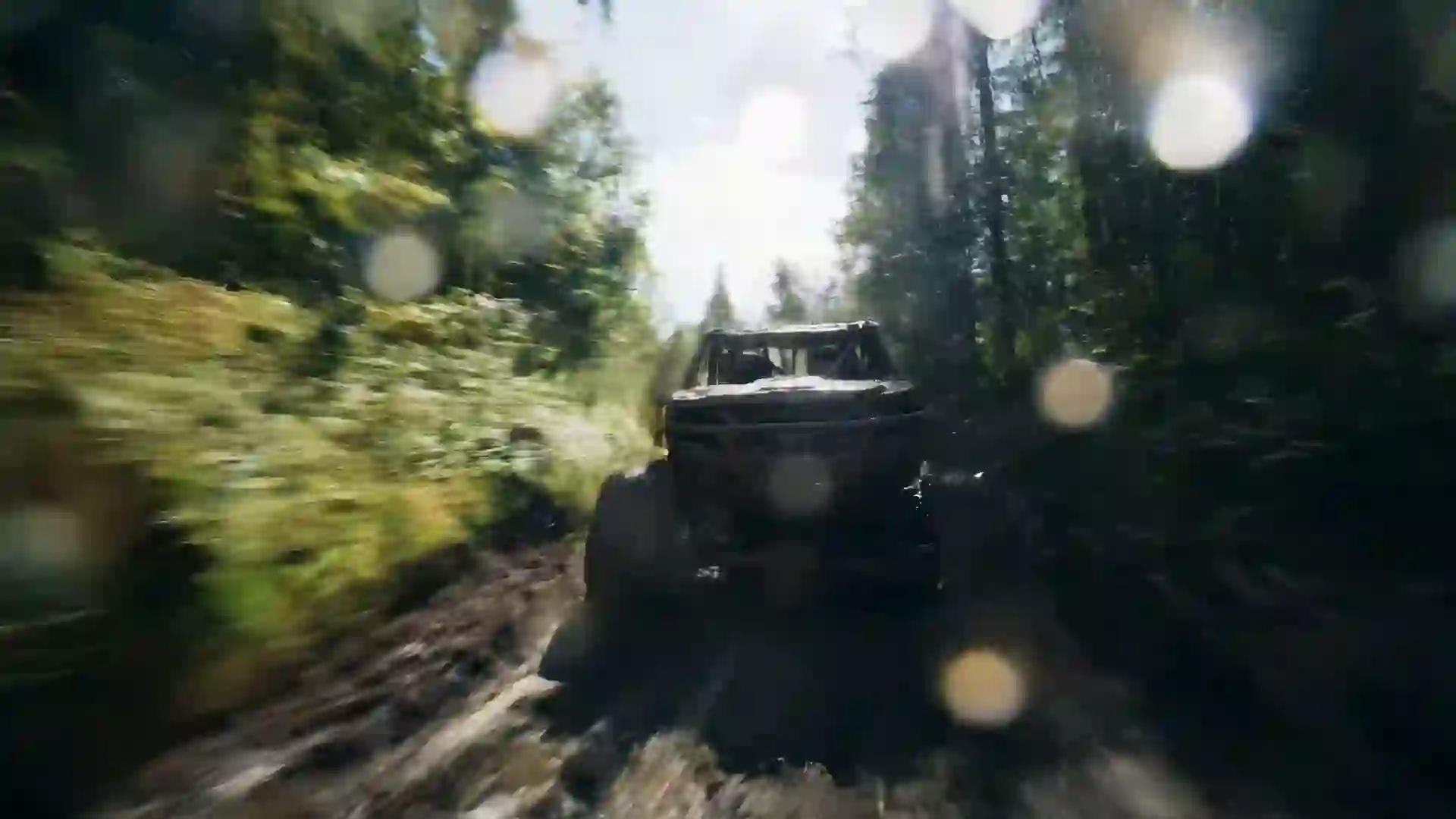

AI 動画作成:テキストや画像から動画をつくる
シーンを文章で書くか写真をアップロードするだけで、AI動画作成ツールが動き・カメラワーク・音声のあるクリップに仕上げます。新規ユーザーはサインイン後にお試し動画を1本作成できます。



AI動画作成とは?
AI動画作成とは、短い説明文や1枚の静止画から動画を生み出す仕組みです。撮影も、アニメーション制作も、編集も必要ありません。起きてほしいことを文章で書けば、ツールが被写体、動き、光、カメラの動き、そして多くのモデルでは音声まで生成します。veo4.dev のAI動画作成ツールはこのページの一番上にあるので、最初のクリップを生成しながら、レンダリング中にこのガイドを読み進められます。
AI動画作成には2つの方法があります。テキストから動画(Text-to-Video)は言葉だけから始めます。たとえば「朝日の中、雪原を駆けるキツネ」とプロンプトを入力すると、ツールがシーンを丸ごと描き出します。画像から動画(Image-to-Video)はアップロードした写真から始めます。ツールはその写真を最初のフレームとして残し、動きを加えます。アイデア出しやバリエーションにはテキストから動画を、商品やキャラクター、ブランド画像と一致させたいときは画像から動画を使いましょう。
このAI動画作成ツールでは、ひとつのアカウントで複数の動画モデルを使えます。Veo 4 オプションは Google の Veo 3.1 Fast ティアで動作し、720p または 1080p の音声付きクリップを 4・6・8 秒で生成します。Kling 3.0 は 720p、1080p、4K で 5・10・15 秒。Seedance 2.0 は最大 1080p で 5 秒または 10 秒、21:9 にも対応します。Wan 2.6 は 1080p で最大 15 秒、Wan 3.0 は 480p の音声付きクリップを 30 秒で1本生成します。モデルごとに、それぞれ得意分野があります。
専門モデルが必要な場面もあるため、このツールには画像から動画のモデルも揃っています。Hailuo 2.3 は元画像をリアルな動きで 768P または 1080P のアニメーションにします。Veo 3.1 オプションは最初と最後のフレームを指定でき、クリップの始まりと終わりを自分で決められます。MiniMax H3 も 768P または 2K で両端のフレームに対応し、Alibaba の Happy Horse 1.0 はテキストからも画像からも生成できます。すべての用途で一番になるモデルはないからこそ、マルチモデルのAI動画作成ツールが役立ちます。
AI動画作成ツールの使い方は、ガイドに沿った数ステップだけです。プロンプトを書き、アスペクト比と長さを選び、必要に応じてスタイル、ライティングフィルター、構図を追加します。次に設定に対応したモデルを選び、画像から動画の場合は参照画像を追加して、生成ボタンを押します。AI Enhanced Prompt は、短いアイデアを詳細なプロンプトに広げてくれます。送信前に自由に編集できます。
動画1本ごとにクレジットを消費し、AI動画作成ツールは送信前に見積もりを表示します。Veo 4 または Veo 3.1 のクリップは 4 秒で 1000 クレジット、6 秒で 2000、8 秒で 3000 で、Veo 3.1 Lite のクリップは 720p で一律 900 クレジット、1080p で一律 1000 クレジットです。Kling 3.0 は 1 秒あたり 400〜1950 クレジット、Seedance 2.0 は 1 秒あたり 600〜2300 クレジットで、ネイティブ音声付きは 2 倍になります。生成に失敗した場合はクレジットが返還されます。新規ユーザーはサインイン後、Seedance 1.5 Lite によるお試しクリップ(5 秒・480p)を1本作れます。
このページの後半では、AI動画作成ツールを上手に使う方法を紹介します。用途に合うモデルの選び方、ステップごとの作成の流れ、効果的なプロンプト、活用例、クレジットを節約するコツです。試すなら上にスクロールし、シーンを1文で入力して、あとはツールに任せましょう。
このAI動画作成ツールが選ばれる理由
テキストから動画、画像から動画、SNS向けの短いクリップから長めのシーンまで、ひとつのツールで。全モデルの料金も明確です。
ひとつのAI動画作成ツールに多数のモデル
Veo 4、Veo 3.1、Kling 3.0、Seedance 2.0、Wan 2.6、Wan 3.0、Hailuo 2.3 などを切り替えて使えます。選んだサイズと長さに合うモデルだけが表示されます。
テキストから動画・画像から動画
プロンプトから始めることも、写真をアップロードして動かしてもらうこともできます。Hailuo 2.3 は元画像が必須で、Veo、Kling 3.0、Seedance 2.0、Wan 2.6 は最初のフレームを任意で指定できます。
音声も作れるAI動画作成
Veo のオプションは映像と一緒に音声を生成します。Kling 3.0 と Seedance 2.0 はリクエストに応じてネイティブ音声を追加し、Wan 3.0 は音声を含みます。そのまま投稿できるクリップに仕上がります。
あらゆるフォーマットに対応するAI動画作成
TikTok、Reels、Shorts 向けの 9:16、YouTube 向けの 16:9、フィード向けの 1:1、Seedance 2.0 なら 21:9 も作れます。プラットフォームに合ったフォーマットで出力できます。
下書きから4KまでのAI動画作成
まず 480p や 720p でアイデアを試し、本番は 1080p、Kling 3.0 なら 4K でレンダリング。残すクリップにだけクレジットを多く使えます。
明確なAI動画作成の料金
生成前に毎回クレジットの見積もりが表示され、失敗した生成は返金されます。完成した動画は動画履歴に保存され、いつでもダウンロードできます。
効果的なAI動画作成プロンプト例
プロンプトを入力欄にコピーし、被写体、場所、音をアイデアに合わせて書き換えましょう。
AI動画作成プロンプト:商品のヒーローショット
濡れた石の上に置かれたマットブラックのイヤホンケースの周りをゆっくり回り込むショット。左からの柔らかなスタジオライト、水滴がハイライトを反射し、被写界深度は浅め。ふたが開くと小さくカチッと音がする。
AI動画作成プロンプト:縦型SNSクリップ
晴れた街のビルの屋上で、紙飛行機をキャッチして笑う若い女性の縦型手持ちショット。髪が風になびき、暖かい光、最後に素早くプッシュイン。
AI動画作成プロンプト:解説シーン
水の循環を描くクリーンな3Dアニメーション:日光が青い湖を温め、水蒸気が雲へと昇り、雨が緑の丘に降って湖へ流れ戻る。左から右へなめらかにパン。
AI動画作成プロンプト:物語のオープニング
夕暮れの崖に立つ古い灯台のワイドなシネマティックショット。灯台守がランタンを手に階段を上り、眼下で波が砕ける。ゆっくりドリーイン、オレンジ色の空、風の音と遠くのカモメの声。
AI動画作成プロンプト:写真から動画
アップロードした写真を最初のフレームに使う。女性がカメラの方へ振り向いて微笑み、カーテンがそよ風に揺れる。ゆっくりプッシュイン。顔と服装はそのまま変えない。
AI動画作成プロンプト:フード広告
スチールのフライパンで生パスタをあおる真上からのショット。ソースがスローモーションで跳ね、暖かい光の中に湯気が立ちのぼる。その後カメラが盛り付けた皿へティルト。ジュージューという音とフライパンの音。
AI動画作成ツールで動画を作る方法
4つのステップで、アイデアからダウンロードまで完了します。ほとんどの動画は数分で仕上がります。
- 1
AI動画作成プロンプトを書く
入力欄にひとつのシーンを書き込みます:被写体、動作、場所、光、カメラの動き。音声に対応したモデルなら、欲しい音も書き加えましょう。短いアイデアを広げたいときは AI Enhanced Prompt をオンにします。
- 2
サイズと長さを選ぶ
ショート動画のSNSなら 9:16、YouTube やウェブサイトなら 16:9、ほかの比率も選べます。続いて長さを選択します。その組み合わせに対応するモデルだけが表示されます。
- 3
AI動画作成モデルを選ぶ
音声付きクリップなら Veo、15 秒や 4K なら Kling 3.0、21:9 なら Seedance 2.0、写真を動かすなら Hailuo 2.3 を選びます。特定の画像から始めたい場合は、参照画像をアップロードします。
- 4
生成してダウンロードする
クレジットの見積もりを確認して生成ボタンを押します。ツールがクリップをレンダリングし、完成したら表示して動画履歴に保存します。そのままダウンロードするか、新しいバージョンを作り直せます。
AI動画作成でできること
撮影に時間やお金がかかりすぎる場面で、AI動画作成が活躍しています。
SNS向けのAI動画作成
TikTok、Instagram Reels、YouTube Shorts 向けの 9:16 クリップを数分で作成。ひとつのアイデアに複数のフックを試し、一番良いものを投稿しましょう。
広告・商品向けのAI動画作成
画像から動画で商品写真を動く広告に変えたり、ヒーローショットを文章で描写したり。AIを使えば少人数のチームでもスタジオやスタッフなしで広告のバリエーションを作れます。
教育向けのAI動画作成
細胞分裂の様子など、撮影が難しいプロセスを映像で見せられます。教師は授業を補う短いシーンづくりに活用しています。
ストーリー向けのAI動画作成
物語をショットのリストとして計画し、各ショットを個別に作ります。すべてのプロンプトに同じキャラクター描写を入れ、編集ソフトでクリップをつなげましょう。
ウェブサイト向けのAI動画作成
ランディングページ、イベント会場のスクリーン、スライド用のループ背景動画を作成。16:9 や 21:9 のクリップは、見出しやボタンの背景にすっきり馴染みます。
AI動画作成で絵コンテ
代理店は実際の撮影前に、動画でクライアントにショットを見せています。動く絵コンテは、スケッチよりも早くアイデアを伝えられます。
AI動画作成の仕上がりを良くするコツ
1クリップに1シーン
どのモデルも、ひと続きのショットを1本生成します。1か所で1つの動作を指定しましょう。シーンを連ねたいときは、複数のクリップを作って編集でつなげます。
カメラの動きを指定する
スロードリーイン、オービット、手持ち、真上から、ワイドショットといった言葉は明確な指示になり、結果に意図が感じられるようになります。
AI動画作成は安く下書き
まず短い長さと低めの解像度でプロンプトを試します。動きが良くなったら、最終版を 1080p や 4K でレンダリングしましょう。
AI動画作成の画像から動画を使う
顔、商品、ロゴを変えたくないときは、それを最初のフレームとしてアップロードします。ツールは新しい見た目を作らず、その見た目を保ちます。
AI動画作成で音声も指示する
Veo、Kling 3.0 のサウンド、Seedance 2.0 の音声を使うときは、セリフをかぎかっこで、効果音や環境音も具体的に書きましょう。音の指示がないプロンプトでは、物足りないサウンドになります。
AI動画作成のよくある質問
veo4.dev でAIを使って動画を作ることに関する、よくある質問への回答です。
AI動画作成ツールとは何ですか?
テキストプロンプトや静止画から動画を生成するツールです。シーンを説明すれば、撮影なしで動き、カメラワーク、そして多くのモデルでは音声まで作ります。
AI動画作成ツールで動画を作るには?
プロンプトを書き、比率と長さを選び、モデルを選んで、必要なら画像を追加し、生成ボタンを押します。数分でクリップが表示され、動画履歴に保存されます。
AI動画作成で写真を動画にできますか?
はい。写真を参照画像としてアップロードし、動きを説明してください。Hailuo 2.3 が画像から動画の専門モデルで、Veo、Kling 3.0、Seedance 2.0、Wan 2.6 も最初のフレームを指定できます。
どのAI動画作成モデルを選べばいいですか?
音声付きの 4〜8 秒のクリップなら Veo 4 または Veo 3.1、最大 15 秒や 4K なら Kling 3.0、21:9 とネイティブ音声なら Seedance 2.0、写真を動かすなら Hailuo 2.3、30 秒の1シーンなら Wan 3.0 を選びましょう。
AI動画作成でどのくらいの長さの動画が作れますか?
ほとんどのモデルは1クリップあたり 4〜15 秒です。Wan 3.0 は 480p で 30 秒のクリップを作れます。長い動画にしたい場合は、複数のクリップを作り、お好きな編集ソフトでつなげてください。
AI動画作成ツールは音声も付けられますか?
はい、いくつかのモデルで対応しています。Veo のオプションが映像と一緒に音声を生成し、Kling 3.0 と Seedance 2.0 はオンにするとネイティブ音声を追加し、Wan 3.0 は音声を含みます。
AI動画作成の料金はいくらですか?
生成は1回ごとにクレジットを消費し、送信前に見積もりを確認できます。Veo のクリップは 900〜3000 クレジットです。新規ユーザーはサインイン後に Seedance 1.5 Lite のお試し動画を1本作れ、失敗した生成は返金されます。
AI動画作成に編集スキルは必要ですか?
いいえ。ツールが各ステップを案内し、AI Enhanced Prompt が短いアイデアから詳細なプロンプトを書いてくれます。編集スキルが役立つのは、複数のクリップをつなげて長い動画にするときだけです。
最終更新日:2026年10月16日 · 執筆:Long Cheng