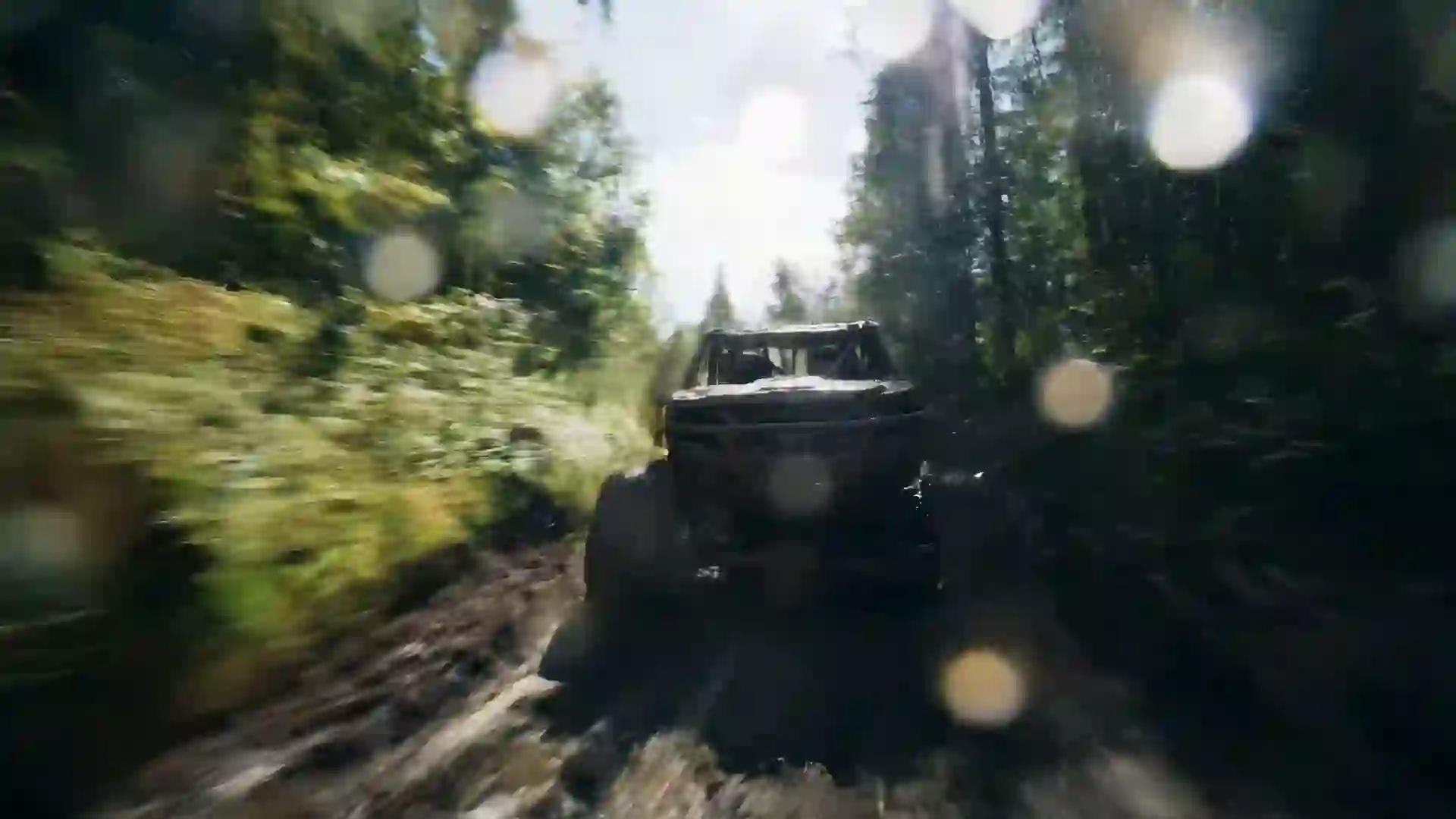

KI-Anime-Videogenerator
Beschreibe eine Szene oder lade ein Charakterbild hoch und erhalte in wenigen Minuten einen Clip im Anime-Stil – neue Nutzer bekommen nach der Anmeldung ein Gratis-Video.



Anime-Szenen ohne Studio-Pipeline erstellen
Der KI-Anime-Videogenerator von Veo 4 verwandelt eine geschriebene Szene oder eine Charakterillustration in einen kurzen animierten Clip, der wie handgezeichneter Anime aussieht. Du beschreibst Figur, Handlung, Schauplatz und Kamera, und das Modell rendert Cel-Shading-Bewegung mit sauberen Linien, flächigen Farben und den weich gemalten Hintergründen, die Fans sofort wiedererkennen. Kein Rigging, keine Keyframes, kein Zwischenphasenzeichnen Bild für Bild. Ein einziger Prompt liefert dir eine bewegte Einstellung, die du ansehen, herunterladen und verfeinern kannst. So testest du Ideen, für die ein Animator Tage bräuchte.
Anime ist für Videomodelle ein anspruchsvoller Stil, denn Zuschauer merken sofort, wenn die Linienstärke wackelt, Haare flackern oder ein Gesicht zwischen den Bildern aus dem Charakterdesign fällt. Deshalb bietet dir diese Seite mehrere Modelle statt nur einer Engine. Kling 3.0 und Hailuo 2.3 meistern stilisierte Bewegung gut und halten den gezeichneten Look auch bei schneller Action. Veo 4 und Veo 3.1 setzen auf reicheres Licht und können der Einstellung Ton hinzufügen. Wan 3.0 schafft bis zu 30 Sekunden in 480p, wenn du eine längere Einstellung brauchst, und mit Seedance 1.5 Lite probierst du den Ablauf kostenlos aus.
Jede Generierung liefert einen kurzen Clip, meist 4 bis 10 Sekunden lang. Diese Länge passt für eine Titeleinstellung, einen Charakterauftritt, eine Verwandlung oder einen loopenden Hintergrund für einen Stream. Willst du ein komplettes Opening oder eine kurze Episode, generierst du eine Reihe von Einstellungen mit einheitlichen Charakterbeschreibungen und schneidest sie in einem beliebigen Videoeditor zusammen. Viele Creator starten mit einem Character Sheet als Referenzbild. So bleiben Outfit, Haarfarbe und Gesichtsform in jeder Einstellung desselben Projekts stabil.
Das bietet dir der KI-Anime-Videogenerator
Die folgenden Werkzeuge stecken im selben Assistenten, den du oben auf dieser Seite siehst.
Text zu Anime-Video
Schreib die Szene in einfacher Sprache, und das Modell setzt sie im Anime-Look um. Nenne Figur, Handlung, Ort und Einstellungsgröße und ergänze Stilbegriffe wie Cel-Shading, handgezeichnet oder Aquarell-Hintergrund. Je genauer die Beschreibung, desto näher kommt der Clip dem Bild in deinem Kopf.
Bild zu Anime-Video
Lade eine Charakterillustration, ein selbst gezeichnetes Manga-Panel oder ein Hintergrundgemälde hoch, und das Modell animiert es. Ein Startbild ist der zuverlässigste Weg, ein Design treu zu halten, denn das erste Bild legt Linien, Farbpalette und Proportionen bereits fest, an denen sich die Bewegung orientiert.
Modellwahl für Anime-Bewegung
Wechsle in einem Formular zwischen zehn Modellen. Kling 3.0 und Hailuo 2.3 eignen sich für ausdrucksstarke, stilisierte Bewegung. Veo 4 und Veo 3.1 bringen kräftigeres Licht, und einige Modelle erzeugen Ton. Wan 3.0 schafft längere Clips, und Seedance 1.5 Lite ist das Gratis-Modell für deinen ersten Test. Vergleiche die Ergebnisse und behalte das passende.
KI-optimierter Prompt
Mach aus einer kurzen Idee wie „Mädchen auf einem Dach bei Sonnenuntergang“ einen ausführlichen Prompt mit Kameraführung, Licht und Anime-Stilhinweisen. Der Optimierer ergänzt die Struktur, auf die Videomodelle ansprechen, und du kannst das Ergebnis vor dem Generieren bearbeiten. So behältst du Figur und Stimmung im Griff.
Seitenverhältnisse für jeden Bildschirm
Wähle 16:9 für ein Breitbild-Opening oder einen YouTube-Upload, 9:16 für TikTok, Reels und Shorts oder 1:1 für einen Profil-Loop. Legst du das Format vor dem Generieren fest, ist der Bildaufbau von Anfang an auf die Plattform zugeschnitten, und du schneidest einer Figur später nicht den Kopf ab.
Saubere MP4-Downloads
Fertige Clips lädst du als MP4-Dateien herunter und nutzt sie direkt im Editor, in einem Stream-Overlay oder in einem Social-Post. Bezahlte Tarife entfernen das Wasserzeichen. Credits werden vor dem Start eines Jobs abgebucht, und schlägt eine Generierung fehl, gehen sie automatisch auf dein Guthaben zurück.
Beispiel-Prompts für Anime-Videos
Kopiere einen dieser Prompts in den Assistenten und passe Figur und Schauplatz an deine eigene Geschichte an.
Dach zur goldenen Stunde
Handgezeichneter Anime-Stil, eine Oberschülerin mit kurzen silbernen Haaren steht auf dem Schuldach, der Wind hebt ihren Schal, langsame Kamerafahrt von der Halbnahen zur Nahaufnahme, warmes Gegenlicht zur goldenen Stunde, weich gemalte Wolken, Haut in Cel-Shading, sanfter Lens Flare.
Schwertkampf im Regen
Anime-Actionszene, zwei Schwertkämpfer in dunklen Mänteln kreuzen in einer engen Gasse bei Starkregen die Klingen, Funken beim Aufprall, schneller Reißschwenk, dann Standbild auf die gekreuzten Schwerter, kaltes blaues Nachtlicht mit Neonspiegelungen in Pfützen, kräftige Linien, dramatische Speedlines.
Magische Verwandlung
Magical-Girl-Verwandlung im Anime-Stil, eine junge Heldin dreht sich, während Bänder aus rosa und goldenem Licht sie umhüllen und ein neues Outfit formen, die Kamera kreist auf Hüfthöhe um sie, Glitzer und Blütenblätter in der Luft, helle Pastellpalette, leuchtendes Kantenlicht.
Stille Zugfahrt
Slice-of-Life-Anime-Einstellung, ein Junge mit Kopfhörern sitzt am Fenster eines leeren Abendzugs, draußen gleiten Felder vorbei, statische Seitenansicht, warmes orangefarbenes Abendlicht auf seinem Gesicht, weicher Aquarell-Hintergrund, ruhige, nostalgische Stimmung.
Mecha-Start
Anime-Mecha-Sequenz, ein weiß-roter Riesenroboter erhebt sich von einer Startplattform im Hangar, während Dampfventile sich öffnen, die Kamera neigt sich aus der Froschperspektive zu seinem leuchtenden Visier hoch, harte Industriescheinwerfer, metallisches Cel-Shading, detaillierte mechanische Linien, Gefühl von Größe und Gewicht.
Begegnung mit dem Waldgeist
Fantasy-Anime-Szene, ein kleines Mädchen mit Strohhut trifft auf einer nebligen Lichtung einen riesigen, moosbedeckten Waldgeist, langsame Dolly-Fahrt nach vorn, grün-goldene Sonnenstrahlen zwischen hohen Zedern, schwebende Staubpartikel, handgemalter Hintergrund, weiche, sanfte Farben, Gefühl des Staunens.
So erstellst du ein Anime-Video mit KI
Der gesamte Ablauf läuft im Assistenten oben auf dieser Seite und dauert nur wenige Minuten.
- 1
Prompt schreiben oder optimieren
Beschreibe die Figur, was sie tut, wo sie ist und wie sich die Kamera bewegt, und ergänze Anime-Stilbegriffe wie handgezeichnet oder Cel-Shading. Hast du nur eine grobe Idee, schalte den KI-optimierten Prompt ein. Er erweitert deine Zeile zu einer ausführlichen Szenenbeschreibung, die du bearbeiten kannst.
- 2
Referenzbild hinzufügen, falls vorhanden
Lade eine Charakterillustration oder ein Hintergrundgemälde hoch, um Bild-zu-Video zu nutzen. Das Modell verwendet es als erstes Bild, was Design und Farben stabil hält. Überspringe diesen Schritt, wenn das Modell die Szene allein aus dem Text gestalten soll.
- 3
Stil, Format und Dauer festlegen
Wähle Stil, Filter und Komposition und lege dann das Seitenverhältnis fest: 16:9 für Breitbild, 9:16 für Hochformat-Plattformen oder 1:1 für quadratische Posts. Wähle die Cliplänge, die dein Modell und dein Tarif erlauben. Kürzere Clips halten die Figur meist stabiler.
- 4
Modell wählen und generieren
Wähle ein Modell, zum Beispiel Kling 3.0 oder Hailuo 2.3 für stilisierte Bewegung oder Seedance 1.5 Lite für dein kostenloses erstes Video. Klicke auf Generieren, warte, bis der Clip fertig ist, und lade dann die MP4 nach der Vorschau herunter. Passe den Prompt an und starte erneut, um Varianten auszuprobieren.
So nutzen Creator einen KI-Anime-Videogenerator
Anime-Clips passen zu weit mehr Projekten als nur zur Produktion ganzer Serien.
Openings und Titelkarten
Baue eine kurze Eröffnungseinstellung für eine Webserie, einen Podcast oder einen Kanal-Trailer. Generiere mehrere dramatische Einstellungen mit derselben Figur, füge im Editor deinen Titel hinzu und unterlege alles mit deiner eigenen Musik. Das Ergebnis wirkt wie ein Anime-Opening, ganz ohne Animationsteam.
Werbung für Manga und Webcomics
Erwecke ein Panel aus deinem eigenen Comic für einen Launch-Post zum Leben. Lade das Panel als Referenzbild hoch, beschreibe die gewünschte Bewegung und teile die bewegte Version in sozialen Medien. So zeigst du Lesern Welt und Figuren, bevor sie das erste Kapitel aufschlagen.
VTuber- und Stream-Hintergründe
Erstelle loopende Szenerien wie eine verregnete Stadtstraße, ein gemütliches Zimmer bei Nacht oder einen Sternenhimmel für ein Stream-Overlay oder einen Warte-Bildschirm. Ein 16:9-Clip mit langsamer Kamerabewegung eignet sich gut als Hintergrund hinter deinem Modell oder dem Chat.
Musikvisualizer
Kombiniere Lo-Fi-, City-Pop- oder J-Rock-Tracks mit Anime-Szenen in passender Stimmung. Generiere eine Handvoll atmosphärischer Einstellungen, schneide sie im Editor auf den Beat und veröffentliche einen Visualizer. Einige Modelle erzeugen Umgebungsgeräusche, für Musikvideos fügst du aber deinen eigenen Track hinzu.
Tests für Charakterkonzepte
Sieh dir an, wie sich eine eigene Figur bewegt, bevor du dich auf ein Design festlegst. Generiere dieselbe Figur beim Gehen, Umdrehen und Reagieren in unterschiedlichem Licht und vergleiche, welches Outfit, welche Frisur oder Palette in Bewegung am besten wirkt. Das spart Zeit, bevor du einen Künstler briefst. Außerdem hast du Clips, die du mit Mitwirkenden teilen kannst.
Kurze Social-Posts
Poste Anime-Clips im Hochformat auf TikTok, Instagram Reels und YouTube Shorts. Eine starke 9:16-Einstellung mit einem klaren emotionalen Moment, etwa einem Liebesgeständnis unter Kirschblüten oder dem Auftritt eines Helden, trägt eine Bildunterschrift oder einen Story-Hook ganz allein. Poste ein paar Varianten und schau, worauf die Leute reagieren.
Prompt-Tipps für bessere Anime-Clips
Nenne den Zeichenstil, nicht ein Studio
Verwende beschreibende Stilbegriffe: handgezeichneter Anime, Cel-Shading, dicke Konturen, flächige Farben, Aquarell-Hintergrund, Filmkorn wie im Anime der 1990er. Namen von Studios und Franchises werden als Stil nicht unterstützt und liefern ohnehin uneinheitliche Ergebnisse. Eine klare Bildsprache gibt dem Modell etwas Konkretes, an dem es sich orientieren kann.
Bewegung pro Einstellung einfach halten
Anime lebt von starken Posen und reduzierter Bewegung. Fordere pro Clip eine Hauptaktion an, etwa einen Haarschwung, eine Kopfdrehung oder einen einzelnen Schwerthieb. Mehrere Aktionen in einem kurzen Clip führen oft zu verzerrten Gliedmaßen. Baue komplexe Abläufe lieber aus mehreren Einstellungen.
Klassische Anime-Kamerasprache nutzen
Prompts funktionieren gut mit vertrauten Einstellungen: langsame Fahrt auf ein Gesicht, Heldeneinstellung aus der Froschperspektive, Reißschwenk in den Aufprall, statische Totale mit ziehenden Wolken, Blick über die Schulter auf eine Stadt. Eine Kamerabewegung pro Clip hält das Bild stabil und die Linien sauber.
Licht und Farbpalette beschreiben
Anime-Stimmung entsteht durch Farbe. Schreib Gegenlicht zur goldenen Stunde, kalte blaue Nacht mit Neon, sanfter Pastellmorgen oder kontrastreicher roter Sonnenuntergang. Erwähne für mehr Dramatik Kantenlicht im Haar und leuchtende Augen. Eine festgelegte Palette sorgt außerdem dafür, dass verschiedene Einstellungen eines Projekts wie aus einem Guss wirken.
Charakterbeschreibung wiederholen
Generierst du mehrere Einstellungen für eine Geschichte, füge in jeden Prompt dieselbe Charakterzeile ein: Haarfarbe und -länge, Augenfarbe, Outfit und ein markantes Accessoire. Noch besser: Starte jede Einstellung mit demselben Referenzbild, damit Gesicht und Kostüm dem Design treu bleiben.
FAQ zum KI-Anime-Videogenerator
Antworten auf die häufigsten Fragen, bevor du deinen ersten Anime-Clip erstellst.
Ist der KI-Anime-Videogenerator kostenlos?
Neue Nutzer erhalten nach der Anmeldung ein kostenloses 5-Sekunden-Video in 480p mit Seedance 1.5 Lite. So testest du einen Anime-Prompt ohne Kosten. Bezahlte Tarife schalten die übrigen Modelle, längere Laufzeiten und höhere Auflösungen frei. Credits werden vor jeder Generierung abgebucht, und fehlgeschlagene Generierungen werden deinem Guthaben erstattet.
Welches Modell eignet sich am besten für Anime-Videos?
Kling 3.0 und Hailuo 2.3 sind gute erste Wahl für stilisierte, ausdrucksstarke Anime-Bewegung. Veo 4 und Veo 3.1 liefern reicheres Licht und können Ton erzeugen. Wan 3.0 hilft, wenn du einen Clip mit bis zu 30 Sekunden in 480p brauchst. Die Ergebnisse hängen vom Prompt ab, also lass dieselbe Idee auf zwei Modellen laufen und behalte das bessere Ergebnis.
Wie lang kann ein Anime-Clip sein?
Die meisten Clips dauern 4 bis 10 Sekunden, je nach Modell und Tarif. Wan 3.0 schafft bis zu 30 Sekunden in 480p. Für ein komplettes Opening oder eine kurze Episode generierst du mehrere Einstellungen mit derselben Charakterbeschreibung oder demselben Referenzbild und schneidest sie in einem Videoeditor deiner Wahl zusammen.
Kann ich meine eigene Anime-Zeichnung animieren?
Ja. Lade deine Illustration als Referenzbild hoch und beschreibe die gewünschte Bewegung, zum Beispiel „ihr Haar weht im Wind und sie dreht sich zur Kamera“. Das Modell nutzt das Bild als erstes Bild, wodurch Linien, Farben und Charakterdesign nah am Original bleiben.
Kann ich ein Video im Stil eines berühmten Anime-Studios erstellen?
Verwende beschreibende Stilbegriffe statt Studio- oder Franchise-Namen. Begriffe wie handgezeichneter Anime, Cel-Shading, gemalter Hintergrund, sanfte Pastellpalette oder Retro-Anime der 1990er beschreiben den Look klar. Verzichte auch auf markenrechtlich geschützte Figuren. Detailliert beschriebene eigene Figuren liefern Ergebnisse, die du wirklich veröffentlichen kannst. Außerdem funktionieren sie als Prompts meist besser.
Haben die Anime-Videos Ton?
Einige Modelle, darunter Veo 4 und Veo 3.1, können nativen Ton wie Umgebungsgeräusche und kurze Dialoge erzeugen. Andere liefern stumme Clips. Es gibt kein Voice Cloning, keine Lippensynchronisation und keine Musikbibliothek. Für Openings und Musikvideos fügen die meisten Creator deshalb eigenen Soundtrack und eigene Sprachaufnahmen im Editor hinzu.
Welches Seitenverhältnis sollte ich für TikTok oder YouTube nutzen?
Wähle 9:16 für TikTok, Instagram Reels und YouTube Shorts und 16:9 für normale YouTube-Videos, Stream-Hintergründe und Breitbild-Openings. Nutze 1:1 für quadratische Posts. Lege das Format vor dem Generieren fest, damit die Figur richtig im Bild sitzt und nicht nachträglich beschnitten wird. Postest du auf mehreren Plattformen, kannst du dieselbe Szene in zwei Formaten generieren.
Darf ich die Anime-Clips kommerziell nutzen?
Bezahlte Tarife bieten MP4-Downloads ohne Wasserzeichen. Was du mit generierten Videos tun darfst, steht in den Nutzungsbedingungen unter den Nutzungsrechten. Bleib in deinen Prompts bei eigenen Figuren und Schauplätzen, denn markenrechtlich geschützte Figuren können unabhängig von der Entstehung des Clips eigene Rechtsfragen aufwerfen.
Erstelle deinen ersten Anime-Clip
Schreib eine Szene oder lade eine Charakterzeichnung hoch und sieh zu, wie sie sich bewegt. Dein erstes Video ist nach der Anmeldung kostenlos.
Zuletzt aktualisiert am 7. Oktober 2026 · Von Long Cheng