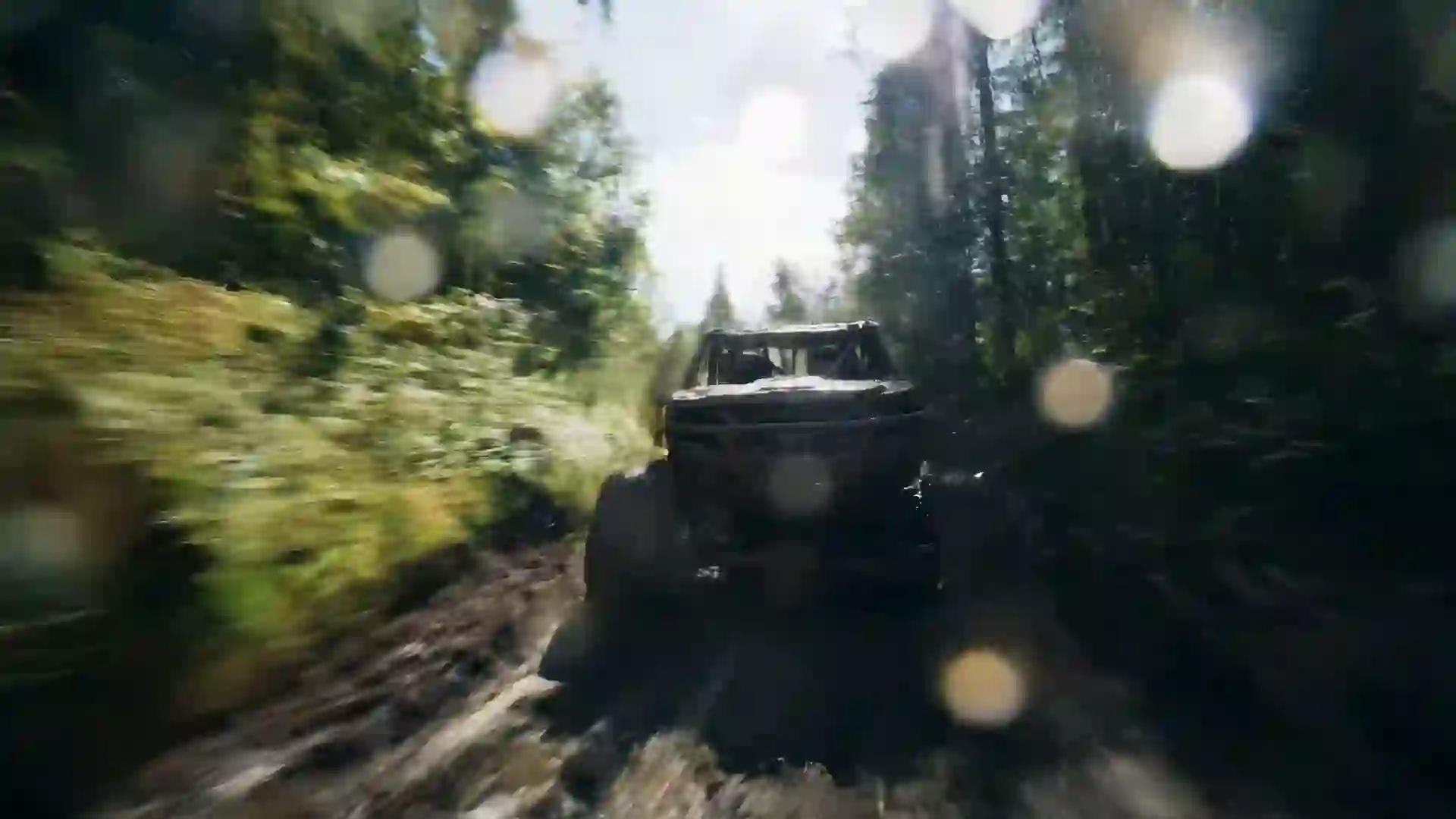

KI-Story-Videogenerator
Verwandle jede Szene deiner Geschichte in eine filmische Einstellung – dein erstes Video ist nach der Anmeldung kostenlos.


Von der geschriebenen Geschichte zum bewegten Bild
Der KI-Story-Videogenerator von Veo 4 hilft dir, eine geschriebene Geschichte in eine Folge von Videoeinstellungen zu verwandeln. Du teilst die Geschichte in Szenen, beschreibst jede Szene als Prompt, und das Modell rendert sie als kurzen filmischen Clip mit den Figuren, dem Schauplatz, der Kamera und dem Licht, die du dir wünschst. Eine Fabel, eine persönliche Erinnerung, ein Fantasy-Abenteuer oder die Gründungsgeschichte einer Marke – all das wird so zu bewegten Bildern. Du brauchst kein Team, kein Set und keine Animationskenntnisse, nur einen klaren Plan, was jeder Moment zeigen soll.
Damit klar ist, wie es funktioniert: Jede Generierung ist eine Einstellung, meist 4 bis 10 Sekunden lang, und Wan 3.0 schafft bis zu 30 Sekunden in 480p. Der Generator schreibt keinen ganzen Film per Klick und übernimmt auch nicht den Schnitt für dich. Du generierst die Einstellungen für deine Szenen und fügst sie dann in einem beliebigen Videoeditor zusammen, wo du Erzählstimme, Musik und Titel ergänzt. So arbeiten Filmemacher ohnehin, und du behältst die Kontrolle über jeden Moment der Geschichte. Du entscheidest, was passiert, in welcher Reihenfolge und wie lange.
Die größte Herausforderung beim Erzählen mit KI ist die Einheitlichkeit, deshalb bietet dir der Assistent Werkzeuge dafür. Lade ein Referenzbild deiner Hauptfigur oder deines Schauplatzes hoch, und jede Einstellung kann mit demselben Gesicht, Kostüm und Ort beginnen. Wiederhole in jedem Prompt eine feste Charakterbeschreibung und halte durchgehend einen visuellen Stil. Wähle das Modell pro Szene: Veo 4 und Veo 3.1 für realistisches Drama und Szenen, in denen einige Modelle Ton erzeugen, Kling 3.0 und Hailuo 2.3 für stilisierte oder animierte Geschichten und Seedance 1.5 Lite für einen kostenlosen ersten Test.
Das bietet der KI-Story-Videogenerator
Diese Werkzeuge findest du im Assistenten oben auf dieser Seite, und sie funktionieren für jede Szene, die du schreibst.
Szenen-Prompts zu Video
Beschreibe eine einzelne Szene – wer darin vorkommt, was passiert, wo sie spielt und wie die Kamera sie zeigt –, und das Modell rendert sie als filmischen Clip. Schreibst du pro Szene einen Prompt, wird dein Exposé zu einer Einstellungsliste, die du der Reihe nach generieren und unterwegs prüfen kannst.
Referenzbilder für Einheitlichkeit
Lade ein Charakterporträt, ein Kostümdesign oder ein Foto eines Schauplatzes hoch und nutze Bild-zu-Video. Jede Einstellung startet mit deinem Bild, wodurch Gesicht, Kleidung und Umgebung der Hauptfigur über alle Szenen stabil bleiben. Das ist der zuverlässigste Weg, damit eine Reihe von Clips wie eine Geschichte wirkt.
Ein Modell für jede Art von Geschichte
Wähle in einem Formular aus zehn Modellen. Veo 4 und Veo 3.1 passen zu realistischem Drama, und einige Modelle erzeugen Ton, Kling 3.0 und Hailuo 2.3 eignen sich für animierte und stilisierte Erzählungen, Wan 3.0 schafft Clips bis zu 30 Sekunden, und Seedance 1.5 Lite ist für dein erstes Video kostenlos.
KI-optimierter Prompt
Füge eine Zeile aus deiner Geschichte ein, etwa „der alte Fischer findet am Ufer eine leuchtende Flasche“, und der Optimierer macht daraus eine vollständige Szenenbeschreibung mit Kamera, Licht und Stimmung. Du kannst das Ergebnis bearbeiten, damit die Details deinen Figuren und deiner Handlung treu bleiben.
Formate für jedes Publikum
Generiere 16:9-Einstellungen für YouTube-Geschichten und Kurzfilme, 9:16 für Story-Serien auf TikTok, Reels und Shorts oder 1:1 für quadratische Posts. Behalte für jede Szene eines Projekts dasselbe Format und denselben Stil, damit sich der fertige Schnitt ohne störende Bildwechsel zusammenfügt. Einheitlichkeit zählt hier mehr als Abwechslung.
MP4-Dateien, bereit zum Schneiden
Jede Einstellung lädst du als MP4-Datei herunter, in bezahlten Tarifen ohne Wasserzeichen, bereit für die Timeline deines gewohnten Editors. Credits werden vor jeder Generierung abgebucht, und fehlgeschlagene Generierungen werden erstattet, sodass neue Takes einer schwierigen Szene bezahlbar bleiben. Benenne die Dateien nach Szenennummer, um den Überblick zu behalten.
Beispiel-Prompts für Story-Videos
Jeder Prompt unten ist eine Szene aus einer anderen Geschichte – nutze sie als Muster für deine eigene Einstellungsliste.
Anfang: der Leuchtturmwärter
Filmische Einführungseinstellung, ein älterer Leuchtturmwärter in gelbem Regenmantel steigt in der Abenddämmerung die Wendeltreppe eines steinernen Leuchtturms hinauf, die Kamera fährt langsam als Kranfahrt neben ihm nach oben, warmes Laternenlicht gegen einen stürmisch-blauen Himmel vor den Fenstern, realistischer Filmlook, stille, einsame Stimmung.
Auslöser: der Brief
Dramaszene in Nahaufnahme, eine junge Frau öffnet am Küchentisch einen alten Umschlag und erstarrt beim Lesen des Briefs, langsame Fahrt auf ihr Gesicht, weiches Morgenlicht durchs Fenster, geringe Schärfentiefe, gedämpfte warme Farben, natürlicher realistischer Stil.
Reise: durch die Wüste
Epische Totale, ein einsamer Reisender mit Wanderstab und einem kleinen Fuchs als Begleiter durchquert hohe orangefarbene Sanddünen unter einem riesigen fahlen Himmel, langsamer Drohnen-Rückzug aus der Luft enthüllt die endlose Wüste, späte Nachmittagssonne mit langen Schatten, filmischer Abenteuer-Look.
Märchen: die verzauberte Tür
Bilderbuch-Fantasy-Animation, ein kleiner Junge in rotem Umhang drückt eine winzige Holztür in den Wurzeln einer riesigen Eiche auf, und goldenes Licht flutet über sein Gesicht, Kamera aus der Froschperspektive hinter ihm, weiche, malerische Texturen, warmes magisches Leuchten, Gefühl des Staunens.
Höhepunkt: Sturm auf der Brücke
Dramatische Action-Einstellung, zwei Geschwister rennen Hand in Hand bei Starkregen über eine schwankende Hängebrücke, hinter den Bergen zucken Blitze, die Handkamera folgt von hinten, kaltes blaues Licht mit grellweißen Blitzen, realistischer filmischer Stil, hohe Spannung.
Ende: das Wiedersehen
Emotionale Schlussszene, ein alter Mann und seine erwachsene Tochter umarmen sich auf einem Bahnsteig, während Dampf um sie herumzieht, langsame Kreisfahrt um die beiden, Sonnenlicht zur goldenen Stunde durch das Bahnhofsdach, sanfter Lens Flare, warmer nostalgischer Farblook, realistischer Filmlook.
So erstellst du ein Story-Video mit KI
Plane zuerst die Geschichte und nutze dann für jede Szene den Assistenten oben auf dieser Seite.
- 1
Teile deine Geschichte in Einstellungen
Schreib eine kurze Liste der Schlüsselmomente: Anfang, Problem, Reise, Höhepunkt, Ende. Mach aus jedem Moment einen Prompt, der Figur, Handlung, Ort, Kamera und Licht nennt. Nutze den KI-optimierten Prompt, um einen schlichten Satz zu einer ausführlichen Szenenbeschreibung zu erweitern.
- 2
Figur und Welt festlegen
Lade ein Referenzbild deiner Hauptfigur oder des wichtigsten Schauplatzes hoch, damit jede Einstellung mit demselben Design beginnt. Füge in jeden Prompt dieselbe kurze Charakterbeschreibung ein – mit Alter, Haaren, Kleidung und einem markanten Detail –, damit die Hauptfigur wiedererkennbar bleibt.
- 3
Stil, Format und Länge abstimmen
Wähle einen Stil, einen Filter und ein Seitenverhältnis für das gesamte Projekt, 16:9 für YouTube-Filme oder 9:16 für Story-Serien im Hochformat. Lege die Dauer pro Szene fest: kurze Clips für schnelle Momente, längere Einstellungen mit Wan 3.0 für ruhige Momente, die Raum zum Atmen brauchen.
- 4
Generieren, prüfen und schneiden
Wähle ein Modell, zum Beispiel Veo 4 für realistisches Drama oder Kling 3.0 für animierte Erzählungen, und generiere jede Szene. Lade die MP4-Dateien herunter, ordne sie in einem beliebigen Videoeditor an und ergänze Erzählstimme, Musik und Titel, um die Geschichte fertigzustellen.
Wer einen KI-Story-Videogenerator nutzt
Story-Videos helfen Autoren, Lehrkräften, Marken und Familien gleichermaßen.
Kanäle mit erzählten Geschichten
YouTube- und TikTok-Kanäle, die Fabeln, Mythen, historische Erzählungen oder Kurzgeschichten erzählen, brauchen für jeden Absatz ein Bild. Generiere eine Einstellung pro Moment, nimm deine Erzählung auf und schneide alles zusammen. Ein gleichbleibender visueller Stil über alle Folgen hilft Zuschauern, deinen Kanal auf einen Blick zu erkennen.
Autoren, die Bücher bewerben
Verwandle die Schlüsselszenen eines Romans in einen kurzen Buchtrailer. Generiere den Schauplatz, einen Blick auf die Hauptfigur und einen spannenden Moment und ergänze dann den Titel und eine Zeile Text. Ein Trailer vermittelt Lesern ein Gefühl für das Buch, ohne die Handlung zu verraten.
Marken- und Gründergeschichten
Erzähle, wie ein Unternehmen entstanden ist, welches Problem es löst oder welchen Weg ein Produkt gegangen ist – mit illustrierenden Szenen statt Stock-Material. Kurze filmische Einstellungen einer Werkstatt, eines ersten Prototyps oder eines Kundenmoments machen eine Gründungsgeschichte einprägsamer als Text auf einer Folie.
Unterrichten mit Geschichten
Lehrkräfte und Kursanbieter können historische Ereignisse, Literaturpassagen oder Dialoge zum Sprachenlernen lebendig machen. Ein paar kurze Szenen zeigen einen Schauplatz oder Wendepunkt weit schneller als eine Beschreibung, und Schüler können als Übung im kreativen Schreiben sogar eigene Prompts verfassen. Kurze Szenen halten außerdem die Aufmerksamkeit gut.
Previsualisierung für Kurzfilme
Filmemacher können einen Kurzfilm vor dem Dreh durchplanen. Generiere grobe Versionen der Schlüsselszenen mit den geplanten Winkeln und dem geplanten Licht, schneide sie zu einem Animatic und prüfe das Tempo. Ein visueller Entwurf macht es leichter, die Vision mit einem Team oder Geldgeber zu teilen.
Familien- und persönliche Geschichten
Stell die Erinnerung eines Großelternteils an sein Dorf nach, ein ausgedachtes Abenteuer zum Geburtstag oder eine Geschichte, die du jedes Jahr an den Feiertagen erzählst. Aus geschriebenen Beschreibungen werden Szenen, die die ganze Familie ansehen kann. Füge im Editor deine eigene Sprachaufnahme hinzu, um daraus ein Erinnerungsvideo zu machen. Ältere Verwandte lieben das oft.
Erzähltipps für KI-Videos
Schreib eine Einstellungsliste, kein Drehbuch
Videomodelle rendern Bilder, keine Handlung. Verwandle jeden Moment der Geschichte in eine visuelle Anweisung: Wer ist im Bild, was tut die Person körperlich, wo ist sie und wie rahmt die Kamera sie? „Sie erkennt die Wahrheit“ ist vage; „Nahaufnahme, wie sie den Brief fallen lässt und aufblickt“ ist eine Einstellung.
Einen Anker-Satz für die Figur nutzen
Schreib für jede Hauptfigur eine feste Beschreibung, zum Beispiel „ein großer Mann in den Sechzigern mit grauem Bart, marineblauem Wollmantel und rotem Schal“, und füge sie unverändert in jeden Prompt ein. Selbst kleine Wortänderungen zwischen Einstellungen verleiten das Modell dazu, die Figur neu zu gestalten.
Einstellungsgrößen variieren
Echte Filme wechseln zwischen Totalen zur Orientierung, Halbtotalen für Handlung und Nahaufnahmen für Emotion. Plane deine Sequenz genauso. Eine Geschichte nur aus Totalen wirkt distanziert, eine nur aus Nahaufnahmen verliert das Gefühl für den Ort. Der Schnitt braucht beides.
Einen Look für die ganze Geschichte
Wähle einen einzigen Stil und Farblook, etwa realistischen Film in warmen Tönen oder malerische Bilderbuch-Animation, und wiederhole diese Begriffe in jeder Szene. Nutze für die Hauptsequenz nach Möglichkeit dasselbe Modell, denn verschiedene Modelle interpretieren Licht und Textur unterschiedlich.
Das Tempo entsteht im Schnitt
Generiere etwas mehr, als du brauchst: zwei Takes der Schlüsselszenen und ein paar Zwischenschnitte wie Hände, Gegenstände oder Landschaften. Im Editor helfen dir diese zusätzlichen Einstellungen, den Rhythmus zu steuern, Anschlussfehler zu überdecken und emotionalen Momenten Zeit zu geben.
FAQ zum KI-Story-Videogenerator
Antworten auf häufige Fragen zum Erstellen von Story-Videos mit KI.
Gibt es eine kostenlose Option für den KI-Story-Videogenerator?
Neue Nutzer erhalten nach der Anmeldung ein kostenloses 5-Sekunden-Video in 480p mit Seedance 1.5 Lite. Damit kannst du eine Szene deiner Geschichte testen. Bezahlte Tarife schalten Modelle wie Veo 4 und Kling 3.0, längere Laufzeiten und höhere Auflösungen frei. Credits werden vor jeder Generierung abgebucht, und fehlgeschlagene Generierungen werden erstattet.
Kann er eine ganze Geschichte automatisch in ein Video verwandeln?
Nein. Jede Generierung erzeugt eine Einstellung, meist 4 bis 10 Sekunden, oder mit Wan 3.0 bis zu 30 Sekunden in 480p. Du erstellst die Einstellungen Szene für Szene und fügst sie dann in einem beliebigen Videoeditor zusammen, wo du Erzählstimme, Musik und Titel ergänzt. So behältst du die Kontrolle über das Tempo der Geschichte und jede visuelle Entscheidung.
Wie behalte ich in jeder Szene dieselbe Figur?
Lade ein Referenzbild der Figur hoch und nutze für jede Einstellung Bild-zu-Video, damit jeder Clip mit demselben Gesicht und Outfit beginnt. Füge außerdem in jeden Prompt eine identische Charakterbeschreibung ein und bleib bei einem Stil. Mit beiden Methoden zusammen sind die Ergebnisse deutlich stabiler als nur mit Text. Ein schlichter Hintergrund hilft ebenfalls.
Welches Modell eignet sich am besten für Story-Videos?
Für realistisches Drama sind Veo 4 und Veo 3.1 starke Optionen, und einige Modelle erzeugen Ton. Für animierte, Bilderbuch- oder stilisierte Geschichten probier Kling 3.0 oder Hailuo 2.3. Nutze Wan 3.0 für ruhige Szenen, die bis zu 30 Sekunden brauchen. Viele Creator testen eine Schlüsselszene auf zwei Modellen, bevor sie eines für das ganze Projekt wählen.
Kann ich Erzählstimme oder Dialoge hinzufügen?
Einige Modelle, darunter Veo 4 und Veo 3.1, können in einer Einstellung nativen Ton wie Umgebungsgeräusche und kurze Dialoge erzeugen. Es gibt kein Voice Cloning, keine Lippensynchronisation und keine Musikbibliothek. Für die Erzählstimme nehmen die meisten Creator deshalb ihre eigene Stimme auf oder nutzen ein separates Tool und fügen sie dann im Editor hinzu.
Wie viele Einstellungen brauche ich für ein kurzes Story-Video?
Eine einminütige Geschichte braucht meist etwa 8 bis 15 Einstellungen, je nachdem, wie lang jeder Clip läuft und wie schnell du schneidest. Beginne mit den fünf Kernmomenten Anfang, Problem, Reise, Höhepunkt und Ende und ergänze dann Nahaufnahmen und Zwischenschnitte, um Lücken zu füllen und Übergänge zu glätten. Plane es zuerst auf Papier.
Welches Seitenverhältnis sollte ich für Story-Videos auf TikTok oder YouTube nutzen?
Nutze 9:16 für Story-Serien auf TikTok, Instagram Reels und YouTube Shorts und 16:9 für längere YouTube-Geschichten und Kurzfilme. Wähle 1:1 für quadratische Social-Posts. Behalte für jede Einstellung eines Projekts dasselbe Format, damit sich die Szenen im Editor sauber zusammenschneiden lassen. Entscheide dich, bevor du die erste Szene generierst.
Darf ich mit dem Generator erstellte Story-Videos veröffentlichen oder verkaufen?
Bezahlte Tarife bieten MP4-Downloads ohne Wasserzeichen, die Creator in Kanälen, Trailern und Kampagnen nutzen. Prüfe vor dem Veröffentlichen oder Verkaufen die Nutzungsrechte in den Nutzungsbedingungen. Adaptiert deine Geschichte das Buch oder die Figuren einer anderen Person, brauchst du außerdem die Erlaubnis des Rechteinhabers. Eigene Geschichten ersparen dir diesen Schritt.
Fang an, deine Geschichte zu verfilmen
Schreib deine erste Szene und sieh sie in wenigen Minuten als filmische Einstellung. Neue Nutzer erhalten nach der Anmeldung ein Gratis-Video.
Zuletzt aktualisiert am 7. Oktober 2026 · Von Long Cheng