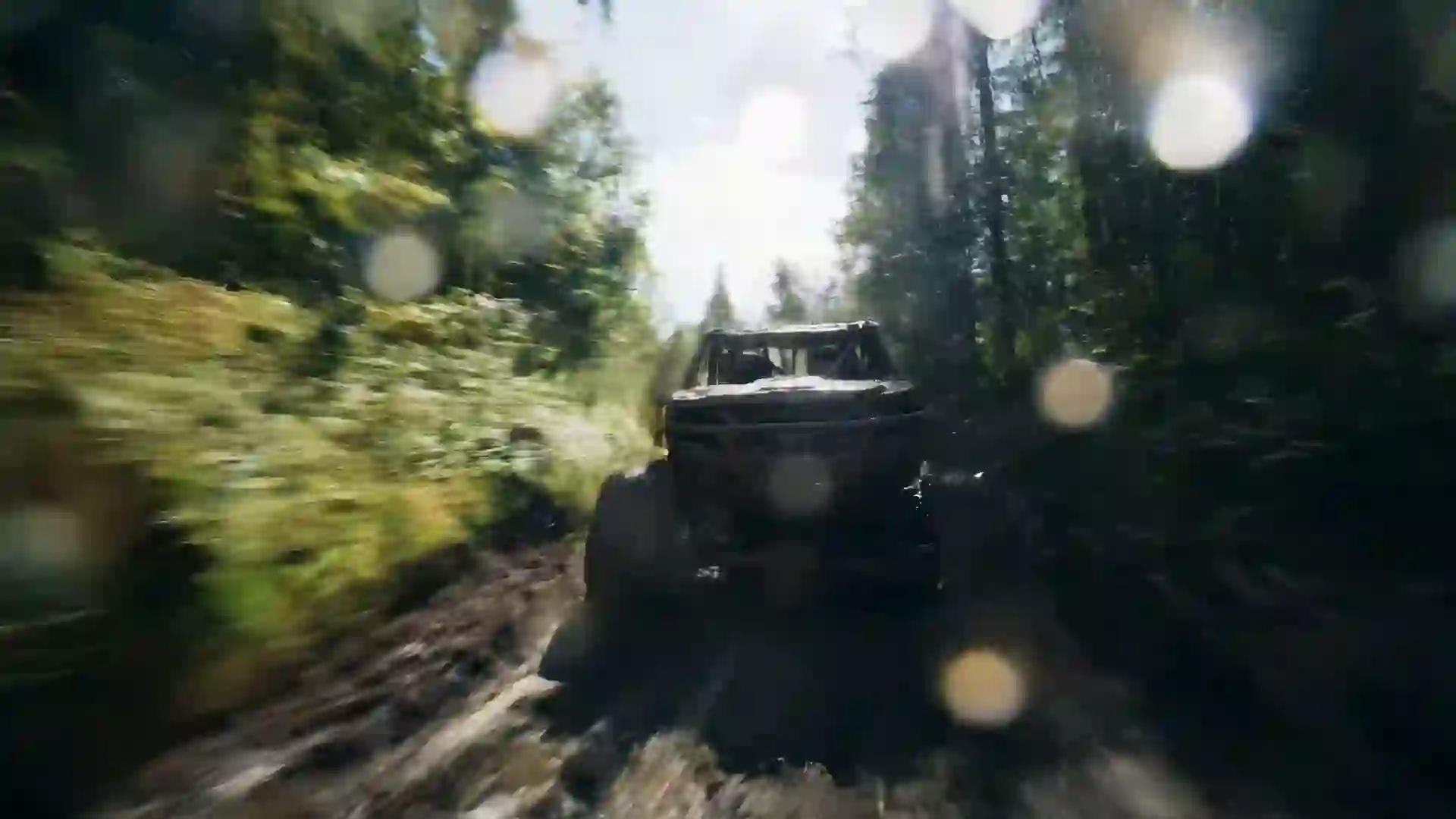

KI-Faceless-Videogenerator
Mach aus einer Zeile deines Skripts einen B-Roll-Clip für deinen Faceless-Kanal – nach der Anmeldung ist dein erstes Video kostenlos.



Was ein KI-Faceless-Videogenerator für deinen Kanal tut
Ein KI-Faceless-Videogenerator erstellt die Bilder für Kanäle, in denen niemand vor der Kamera auftritt. Faceless-Kanäle auf YouTube und TikTok leben von Erzählung über Bildmaterial: Geschichts-Erklärvideos, Finanzanalysen, True-Crime-Zusammenfassungen, Motivations-Shorts, Einschlafgeschichten und Top-10-Listen. Das Schwierige war schon immer das Bildmaterial. Stock-Archive wiederholen dieselben Clips auf Tausenden Kanälen, und Drehen kostet Zeit, die du nicht hast. Mit Veo 4 beschreibst du eine Einstellung, wählst ein Modell und erhältst einen eigenen Clip, der zu der Skriptzeile passt, unter der er liegt.
Damit klar ist, was dieses Werkzeug ist: Veo 4 generiert Videoclips, meist 4 bis 10 Sekunden lang, mit Wan 3.0 bis zu 30 Sekunden. Es nimmt keine Sprecherstimme auf, klont keine Stimme, synchronisiert keine Lippen und stellt keinen Moderator ins Bild. Der übliche Ablauf ist einfach: Skript schreiben, Erzählung mit dem Sprachtool deiner Wahl aufnehmen, hier für jeden Abschnitt einen B-Roll-Clip generieren und dann alles in einem beliebigen Videoeditor anordnen. Die Clips sind die visuelle Ebene, und du behältst die Kontrolle über die Geschichte.
Weil jeder Clip aus deinem eigenen Prompt stammt, bekommt dein Kanal einen einheitlichen Look, den Stock-Material selten bietet. Du kannst Palette, Objektiv und Lichtstil für eine Folge festlegen und dieselbe Prompt-Struktur in der nächsten Woche wiederverwenden. Einige Modelle wie Veo 4 und Veo 3.1 erzeugen außerdem Atmo wie Regen oder Wind, die unter deiner Erzählung liegen kann. Neue Nutzer erhalten nach der Anmeldung ein kostenloses 5-Sekunden-Video in 480p mit Seedance 1.5 Lite, damit du eine Faceless-B-Roll-Einstellung testen kannst, bevor du einen Tarif wählst.
Funktionen für Faceless-Video-Creator
Der Assistent oben ist darauf ausgelegt, eigenes B-Roll zu erzeugen, das zu erzählgetriebenen Inhalten passt.
Von der Skriptzeile zum B-Roll-Clip
Füge einen Satz aus deinem Skript ein, beschreibe, was der Zuschauer sehen soll, und generiere einen Clip, der ihn illustriert. Eine Zeile über antike Handelsrouten wird zu einer Karawane, die bei Sonnenuntergang Dünen durchquert. Eine Zeile über Zinseszins wird zu Münzen, die sich in Zeitlupe stapeln. Jeder Clip ist neues Material.
Hoch- und Querformat
Wähle 9:16 für TikTok, Reels und YouTube Shorts, 16:9 für lange YouTube-Videos oder 1:1 für Feeds. Legst du das Format vor dem Generieren fest, wird das Motiv von Anfang an für den Bildschirm gerahmt. So musst du nie eine Totale nachträglich zuschneiden und den entscheidenden Teil des Bildes verlieren.
Bild-zu-Video für wiederkehrende Motive
Lade ein Referenzbild hoch, das dir gehört, etwa ein Maskottchen, eine Karte oder eine Thumbnail-Illustration, und animiere es. So bleibt ein wiederkehrendes Motiv über alle Folgen erkennbar. Das ist wichtig für Faceless-Kanäle, die statt eines Moderators auf ein Maskottchen, einen typischen Schauplatz oder einen Marken-Look setzen.
Einstellungen für Stil, Filter und Komposition
Wähle einen Stil wie filmisch, dokumentarisch, 3D-Animation oder handgezeichneter Anime, ergänze einen Filter für die Farbstimmung und wähle eine Komposition wie eine weite Einführung oder eine Nahaufnahme. Nutzt du diese Einstellungen immer wieder, bekommt jede Folge dieselbe visuelle Handschrift, an der Zuschauer deinen Kanal in einem vollen Feed erkennen.
KI-optimierter Prompt
Kurze Ideen wie „dunkler Wald bei Nacht“ liefern generische Ergebnisse. Schalte den KI-optimierten Prompt ein, und der Assistent formuliert deine Idee mit Kamerabewegung, Licht und Textur um. Du kannst die Umformulierung vor dem Generieren bearbeiten, sodass sie als Ausgangspunkt dient, der deine eigene Richtung unterstützt, statt sie zu ersetzen.
Zehn Modelle für unterschiedliche Stimmungen
Nutze Veo 4 oder Veo 3.1 für realistisches Material und generierten Ton, Kling 3.0 oder Hailuo 2.3 für stilisierte Bewegung, Wan 3.0 für Clips bis zu 30 Sekunden und Seedance 1.5 Lite, um den Ablauf kostenlos auszuprobieren. Der Wechsel zwischen Modellen braucht im Assistenten nur einen Klick.
Beispiel-Prompts für Faceless-Videos
Kopiere einen dieser B-Roll-Prompts in den Assistenten und passe das Motiv an dein Skript an.
Einstieg für ein Geschichts-Erklärvideo
Eine langsame Luftaufnahme über eine antike Steinstadt im Morgengrauen, Nebel zieht zwischen Tempeldächern, leere Marktstraßen, weiches goldenes Licht über fernen Bergen, weite Einführungseinstellung, Dokumentarstil, gedämpfte Erdtöne, sanftes Filmkorn.
B-Roll für persönliche Finanzen
Nahaufnahme von Goldmünzen, die nacheinander auf einen wachsenden Stapel auf einem dunklen Holzschreibtisch fallen, geringe Schärfentiefe, warmes Seitenlicht einer Schreibtischlampe, Zeitlupe, klare minimalistische Komposition, ruhige, konzentrierte Stimmung, dezente Spiegelungen an den Münzrändern.
True-Crime-Atmosphäre
Eine stille Vorstadtstraße bei Nacht nach dem Regen, eine Straßenlaterne flackert, nasser Asphalt spiegelt das Licht, die Kamera fährt langsam auf ein leeres Haus mit einem einzigen erleuchteten Fenster zu, kalter Blau- und Bernstein-Look, angespannte filmische Stimmung, leichter Nebel.
Motivations-Short
Ein einsamer Läufer, von hinten gesehen, erklimmt bei Sonnenaufgang einen steilen Bergpfad, Gesicht nicht sichtbar, sein Atem ist in der kalten Luft zu sehen, die Kamera folgt tief von hinten, leuchtend orangefarbener Himmel, hoher Kontrast, Hochformat, entschlossene, energiegeladene Stimmung.
Szene für eine Einschlafgeschichte
Eine kleine Holzhütte an einem stillen See unter einem Vollmond, warmes Licht im Fenster, sanfter Schneefall, langsame statische Totale, weiche Blau- und Silbertöne, verträumter malerischer Stil, friedliche Atmosphäre, leises Geräusch von fallendem Schnee.
Bild für ein Tech-Erklärvideo
Makroaufnahme einer Platine, auf der kleine Lichtimpulse entlang der Kupferbahnen wandern, die Kamera gleitet langsam über die Oberfläche, dunkler Hintergrund, kühles Cyan- und Violettlicht, scharfe Details, klarer futuristischer Stil, sanfte, gleichmäßige Bewegung.
So erstellst du Faceless-Videos mit KI
Vier Schritte im Assistenten machen aus einer Zeile deines Skripts einen nutzbaren B-Roll-Clip.
- 1
Die Einstellung für einen Skriptabschnitt beschreiben
Nimm einen Satz der Erzählung und schreib, was der Zuschauer sehen soll, während er läuft: Motiv, Handlung, Schauplatz und Stimmung. Schalte den KI-optimierten Prompt ein, wenn der Assistent Kamera- und Lichtdetails ergänzen soll, und bearbeite das Ergebnis dann passend zu deiner Idee.
- 2
Ein Referenzbild hinzufügen, falls vorhanden
Lade ein Bild hoch, um es zu animieren, etwa dein Kanal-Maskottchen, eine Karte oder eine selbst erstellte Illustration. Dieser Schritt ist optional. Überspringe ihn für reines Text-zu-Video oder nutze ihn, wenn dasselbe Bildelement in mehreren Clips einer Folge erscheinen muss.
- 3
Stil, Format und Dauer festlegen
Wähle Stil und Filter passend zum Look deines Kanals, wähle eine Komposition und stell dann 9:16 für Shorts und TikTok oder 16:9 für lange YouTube-Videos ein. Wähle eine Dauer, die die Erzählzeile abdeckt; die meisten Modelle liefern 4 bis 10 Sekunden.
- 4
Modell wählen und generieren
Wähle ein Modell für den gewünschten Look und generiere dann. Credits werden vor der Generierung abgebucht und bei einem Fehlschlag erstattet. Lade die MP4 herunter, platziere sie im Editor unter der passenden Erzählung und wiederhole diese Schritte für den nächsten Abschnitt deines Skripts.
Wer einen KI-Faceless-Videogenerator nutzt
Faceless-Creator in vielen Nischen nutzen generiertes B-Roll statt Stock-Material und eigenen Drehs.
Faceless-Dokus auf YouTube
Lange Videos über Geschichte, Wissenschaft oder Mysterien brauchen Dutzende Bilder pro Folge. Ein generierter Clip für jeden Abschnitt gibt dem Video einen einzigartigen Look, und Clips von Wan 3.0 mit bis zu 30 Sekunden können eine Einführungseinstellung halten, während der Erzähler die Szene setzt.
Story-Kanäle auf TikTok und Shorts
Hochformat-Kanäle mit Fakten, kurzen Horrorgeschichten oder Lebensweisheiten sind schnell. Generiere 9:16-Clips mit starker Bewegung in der ersten Sekunde und schneide sie im Rhythmus deiner Sprecherstimme. Ein neues Bild alle paar Sekunden hält Zuschauer dran, auch ohne Gesicht auf dem Bildschirm.
Erklärvideos zu Finanzen und Wirtschaft
Budgetplanung, Geldanlage und Wirtschaft sind abstrakt und schwer zu filmen. Generiertes B-Roll kann symbolische Bilder wie Münzen, Skylines oder ein ruhiges Homeoffice zeigen und der Erzählung etwas Konkretes geben, ohne auf dieselben abgenutzten Stock-Clips anderer Kanäle zurückzugreifen.
Meditations- und Einschlafinhalte
Entspannungskanäle brauchen langsame, ruhige Bilder, die lange tragen. Fordere statische oder sanft gleitende Einstellungen von Seen, Wäldern, Regen am Fenster oder Nachthimmeln an. Einige Modelle erzeugen Atmo wie Regen oder Wind, die du im Editor mit deiner Musik oder Erzählung mischen kannst.
Top-10- und Listenvideos
Listenvideos brauchen für jeden Eintrag ein eigenes Bild. Schreib einen Prompt pro Eintrag, behalte für alle denselben Stil und Filter bei und generiere das Set in einer Sitzung. Der gemeinsame Stil lässt die Liste wie eine Produktion wirken statt wie Clips aus vielen Quellen.
Kurs- und Tutorial-Kanäle
Lehrende, die lieber nicht vor der Kamera erscheinen, können zwischen Bildschirmaufnahmen und Folien nützlichen visuellen Kontext einfügen. Ein kurzer Clip eines Labors, einer belebten Stadt oder einer historischen Szene lockert lange Lektionen auf und hilft Lernenden, sich den Punkt zu merken, den die Erzählung gerade macht.
Prompt-Tipps für B-Roll auf Faceless-Kanälen
Gesichter aus dem Bild halten
Faceless-Inhalte funktionieren am besten, wenn sich Zuschauer auf die Erzählung konzentrieren statt auf eine fremde Person. Fordere Menschen von hinten, als Silhouette, aus der Ferne oder nur als Hände an. Formulierungen wie „Gesicht nicht sichtbar“ oder „Gestalt als Silhouette vor dem Fenster“ halten die Aufmerksamkeit bei der Geschichte.
Jeden Clip einem Skriptabschnitt zuordnen
Schreib einen Prompt pro Satz oder Idee, nicht einen Prompt pro Video. Ein Clip, der genau zeigt, was der Erzähler sagt, wirkt bewusst gestaltet. Halte Skriptzeilen neben ihren Prompts fest, damit du eine Einstellung neu generieren kannst, ohne die ganze Folge zu wiederholen.
Kanal-Palette und Objektiv festlegen
Wähle zwei oder drei Farbbegriffe und eine Objektivbeschreibung und wiederhole sie in jedem Prompt, zum Beispiel „gedämpftes Petrol und Bernstein, 35-mm-Objektiv, weiches Filmkorn“. Unterschiedliche Szenen sehen dann aus, als gehörten sie zum selben Kanal, was über viele Uploads Wiedererkennung schafft.
Langsame Kamerabewegung unter der Erzählung
Schnelle Schnitte und wackelige Bewegung konkurrieren mit der Sprecherstimme. Fordere für erklärende Abschnitte eine langsame Ranfahrt, einen sanften Schwenk oder ein ruhiges Gleiten aus der Luft an. Heb schnelle Bewegung für Hooks und Übergänge auf, wo Energie hilft, und halte die erklärenden Abschnitte ruhig und gut verständlich.
Für Loops und Texteinblendungen planen
Ein Clip, der mit einem ähnlichen Bild beginnt und endet, kann unter einem langen Erzählabschnitt loopen. Fordere statische Kompositionen mit wenig Bewegung an, etwa ziehenden Nebel oder flackernde Kerzen, und lass freien Raum im Bild, wenn du später Untertitel oder Texteinblendungen hinzufügen willst.
FAQ zum KI-Faceless-Videogenerator
Antworten auf häufige Fragen von Faceless-Creatorn auf YouTube und TikTok.
Ist der KI-Faceless-Videogenerator kostenlos?
Neue Nutzer erhalten nach der Anmeldung ein kostenloses 5-Sekunden-Video in 480p mit Seedance 1.5 Lite – genug, um eine B-Roll-Einstellung für deinen Kanal zu testen. Bezahlte Tarife schalten die übrigen Modelle, längere Laufzeiten und höhere Auflösungen frei. Credits werden vor jeder Generierung abgebucht, und fehlgeschlagene Generierungen werden automatisch erstattet, du zahlst also nur für Clips, die tatsächlich geliefert werden.
Fügt Veo 4 meinem Faceless-Video eine Sprecherstimme hinzu?
Nein. Veo 4 generiert nur die Videoclips und bietet weder Sprecherstimme noch Voice Cloning noch Text-to-Speech. Nimm deine Erzählung selbst auf oder nutze das Sprachtool deiner Wahl und kombiniere sie dann in einem beliebigen Editor mit den Clips. Einige Modelle wie Veo 4 und Veo 3.1 erzeugen Atmo, die als Hintergrundebene funktionieren kann.
Welches Modell eignet sich am besten für Faceless-B-Roll auf YouTube?
Für realistisches Material im Dokumentarstil sind Veo 4 und Veo 3.1 starke Optionen und können auch Ton erzeugen. Für stilisierte oder animierte Looks probier Kling 3.0 oder Hailuo 2.3. Wan 3.0 eignet sich für eine lange Einführungseinstellung bis zu 30 Sekunden. Seedance 1.5 Lite ist das Gratis-Modell zum Testen von Prompts.
Wie lang sind die Clips, und kann ich ein ganzes Video erstellen?
Clips dauern meist 4 bis 10 Sekunden, und Wan 3.0 schafft bis zu 30 Sekunden. Ein komplettes Faceless-Video entsteht, indem du einen Clip pro Skriptabschnitt generierst und sie im Editor unter deine Erzählung legst. Ein zehnminütiges Video braucht viele Clips, daher spart es Zeit, die Prompts pro Abschnitt zu planen.
Welches Seitenverhältnis sollte ich für TikTok und YouTube nutzen?
Nutze 9:16 für TikTok, Instagram Reels und YouTube Shorts und 16:9 für normale YouTube-Videos. Lege das Format im Assistenten vor dem Generieren fest, damit das Motiv richtig gerahmt wird. Veröffentlichst du beide Formate, generiere getrennte Versionen, denn wenn du einen breiten Clip ins Hochformat zuschneidest, fällt oft das Hauptmotiv heraus.
Kann ich Faceless-Videos mit diesen Clips monetarisieren?
In bezahlten Tarifen lädst du MP4-Dateien ohne Wasserzeichen herunter. Wie du generierte Videos nutzen darfst, auch auf monetarisierten Kanälen, steht in den Nutzungsbedingungen unter den Nutzungsrechten. Plattformen haben außerdem eigene Richtlinien zu Originalinhalten, daher helfen dein eigenes Skript, deine Erzählung und dein Schnitt, dass deine Videos für sich stehen.
Kann ich meine eigenen Kanal-Illustrationen animieren?
Ja. Lade im Assistenten ein Referenzbild hoch, um Bild-zu-Video zu nutzen. Das funktioniert gut für ein Kanal-Maskottchen, eine wiederkehrende Illustration, eine Karte oder ein Diagramm, das du erstellt hast. Beschreibe die gewünschte Bewegung, etwa einen langsamen Zoom oder ziehende Wolken, und das Modell animiert das Bild, während sein Grundlook erhalten bleibt.
Wie halte ich meinen Faceless-Kanal visuell einheitlich?
Nutze für jeden Clip einer Folge dieselben Einstellungen für Stil, Filter und Komposition und wiederhole in jedem Prompt dieselben Paletten- und Objektivbegriffe. Bewahre deine besten Prompts als Vorlagen auf. Auch ein Modell pro Folge hilft, denn verschiedene Modelle interpretieren Licht, Bewegung und Farbe leicht unterschiedlich.
Erstelle B-Roll für deinen Faceless-Kanal
Schreib einen Prompt für deine nächste Skriptzeile und generiere deinen ersten Clip. Neue Nutzer erhalten nach der Anmeldung ein Gratis-Video.
Zuletzt aktualisiert am 7. Oktober 2026 · Von Long Cheng