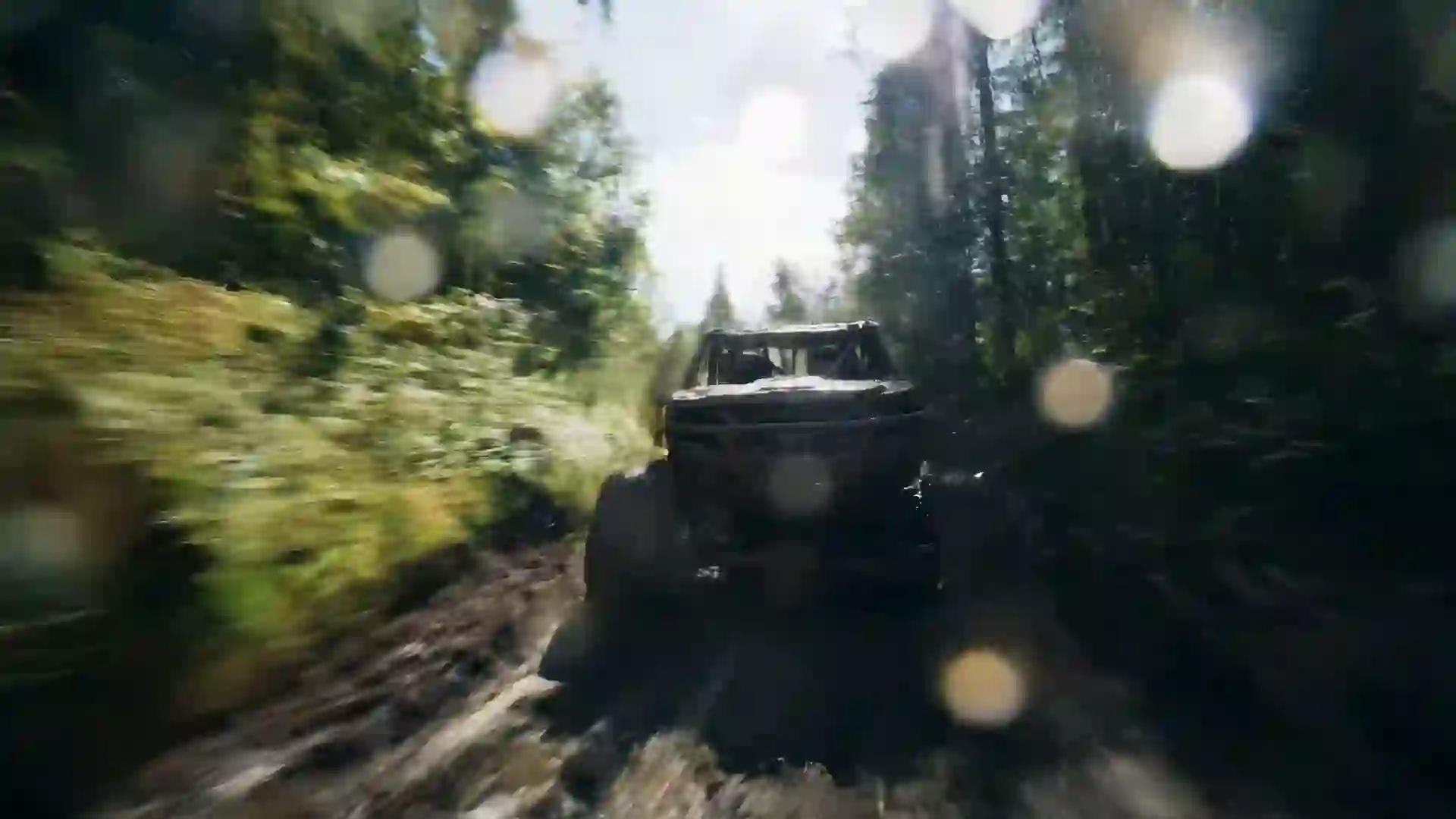

KI-Filmtrailer-Maker
Schreib eine Szene, wähle ein Modell und generiere filmische Trailer-Shots – neue Nutzer erhalten nach der Anmeldung ein Gratis-Video.



Was der KI-Filmtrailer-Maker kann
Der KI-Filmtrailer-Maker von Veo 4 verwandelt eine geschriebene Szene oder ein Standbild in einen kurzen filmischen Videoclip, der aussieht, als stamme er aus einem Kinotrailer. Du beschreibst die Einstellung, etwa einen einsamen Reiter, der bei Sonnenuntergang eine Düne erklimmt, oder einen Detektiv, der eine regennasse Gasse betritt, und das Modell rendert sie mit Kamerabewegung, Licht und Atmosphäre. Jeder Clip ist kurz, meist 4 bis 10 Sekunden – genau so sind echte Trailer aufgebaut: eine schnelle Folge starker, in sich geschlossener Momente, die jeweils eine Idee transportieren.
Einen kompletten Trailer erstellst du, indem du mehrere dieser Shots generierst und sie in deinem gewohnten Videoeditor zusammenschneidest. Plane eine Eröffnungseinstellung, ein paar Momente mit den Figuren, eine Sequenz mit steigender Spannung und einen finalen Heldenmoment, generiere jeden davon einzeln und vergleiche sie nebeneinander. So bleibt jeder Shot scharf, und du kannst einen schwachen Moment neu generieren, ohne den Rest anzurühren. Brauchst du eine längere durchgehende Bewegung, etwa eine langsame Fahrt über ein Schlachtfeld, liefert Wan 3.0 Clips bis zu 30 Sekunden in 480p.
Ton ist bei Trailern wichtig, und einige Modelle erzeugen ihn. Veo 4 und Veo 3.1 können nativen Ton wie Wind, Menschenmengen, fernen Donner oder eine kurze Dialogzeile hinzufügen. So hat dein Schnitt eine grobe Tonspur als Grundlage. Kling 3.0 und Hailuo 2.3 sind starke Optionen für stilisierte, dynamische Bewegung, während du mit Seedance 1.5 Lite den Ablauf kostenlos ausprobieren kannst. Neue Nutzer erhalten nach der Anmeldung ein kostenloses 5-Sekunden-Video in 480p mit Seedance 1.5 Lite, sodass du deinen ersten Trailer-Shot noch heute testen kannst, bevor du einen Tarif wählst.
Funktionen für Trailer-Shots
Jede Einstellung im Assistenten hilft dir, einen Shot zu gestalten, der in einen Trailer gehört.
Filmische Kamerasprache
Beschreibe Kamerabewegungen wie ein Regisseur: langsame Dolly-Fahrt heran, Kamerafahrt aus der Froschperspektive, Kranfahrt über eine Stadt, Verfolgungsjagd mit Handkamera. Die Modelle reagieren auf dieses Vokabular. So planst du eine Enthüllung oder eine Fahrt auf ein Gesicht und erhältst Bewegung, die wie bewusstes Filmemachen wirkt.
Nativer Ton bei einigen Modellen
Einige Modelle erzeugen Ton. Veo 4 und Veo 3.1 können Umgebungsgeräusche und kurze Dialoge hinzufügen, etwa eine geflüsterte Warnung oder ein aufziehendes Gewitter. Das gibt jedem Trailer-Shot ein Gefühl für den Ort und hilft dir, das Tempo zu beurteilen, bevor du im Editor Musik hinzufügst.
Bild-zu-Video für Key Art
Lade ein Referenzbild hoch, etwa Concept Art, eine Plakatskizze oder ein Foto eines Drehorts, und animiere es zu einem bewegten Shot. So bleiben Figuren und Sets über mehrere Clips hinweg einheitlich – der schwierigste Teil, wenn du einen Trailer aus vielen einzelnen Generierungen hintereinander baust.
Breitbild und Hochformat
Wähle 16:9 für einen klassischen Trailer auf YouTube, 9:16 für einen Teaser im Hochformat auf TikTok oder Reels oder 1:1 für einen quadratischen Social-Schnitt. Legst du das Seitenverhältnis zuerst fest, wird die Komposition für genau diesen Rahmen aufgebaut, und Gesichter und Action bleiben im Bild.
KI-optimierter Prompt
Mach aus einer groben Idee wie „Raumschiff stürzt in einen Wald“ eine ausführliche Shot-Beschreibung mit Objektiv, Licht und Stimmung. Die Option KI-optimierter Prompt formuliert deinen Text in filmischer Sprache um. Das hilft, wenn du den Moment kennst, aber nicht die Worte, die ein Kameramann verwenden würde.
Saubere MP4-Downloads
Lade jeden Shot als MP4-Datei herunter, in bezahlten Tarifen ohne Wasserzeichen, und zieh ihn direkt in deine Timeline. Weil jeder Clip eine eigene Datei ist, kannst du Shots umsortieren, die beste Sekunde eines Takes herausschneiden und auf den Beat deiner Musik schneiden.
Beispiel-Prompts für KI-Filmtrailer
Kopiere einen dieser Trailer-Shots in den Assistenten und passe die Details an deine Geschichte an.
Eröffnungsshot in der Wüste
Ein einsamer Reiter erklimmt zur goldenen Stunde eine gewaltige Sanddüne, hinter ihm wirbelt Staub, weite Luftaufnahme mit langsamer Vorwärtsfahrt, lange Schatten auf geriffeltem Sand, warme Orange- und tiefe Blautöne, anamorphotischer Lens Flare, epische filmische Trailer-Eröffnung, Filmkorn.
Enthüllung in der Noir-Gasse
Ein Detektiv im langen Mantel tritt nachts aus dem Schatten in eine regennasse Neongasse, langsame Dolly-Fahrt auf sein Gesicht, rotes und türkisfarbenes Neonlicht spiegelt sich in Pfützen, Dampf steigt aus einem Gitter, kontrastreiche Low-Key-Beleuchtung, angespannter Krimi-Thriller-Trailer-Shot.
Katastrophe in der Totalen
Eine Flutwelle türmt sich in der Abenddämmerung hinter der Skyline einer Küstenstadt auf, während sich Menschen auf einem Pier umdrehen, statische Totale vom Strand aus, von Blitzen erhellte Gewitterwolken, entsättigte Grau- und Bernsteintöne, Trümmer im Wind, Moment aus einem Katastrophenfilm-Trailer.
Kranfahrt zur Fantasy-Burg
Die Kamera steigt in einer Kranfahrt über einen nebligen Kiefernwald und enthüllt im Morgengrauen eine Steinburg auf einer Klippe, Banner wehen im Wind, weiches volumetrisches Licht durch den Nebel, Vögel kreuzen das Bild, satte Grün- und Goldtöne, weitläufige Fantasy-Trailer-Einführung.
Horror-Korridor
Eine junge Frau mit Taschenlampe geht langsam einen dunklen Krankenhauskorridor entlang, während sich am Ende eine Tür knarrend öffnet, Handkamera hinter ihrer Schulter, flackerndes Neonröhrenlicht, kalter Grünstich, tiefe Schatten, langsames, angespanntes Tempo, Psycho-Horror-Trailer-Shot.
Nahaufnahme im Finale
Ein Held in zerrissener Rüstung steht reglos auf einem brennenden Schlachtfeld, während Glut nach oben schwebt, langsame Fahrt auf eine Nahaufnahme entschlossener Augen, Gegenlicht vom Feuer, Rauch zieht durchs Bild, dunkle Rot- und Schwarztöne, geringe Schärfentiefe, Trailer-Shot zum Höhepunkt.
So erstellst du einen Filmtrailer mit KI
Generiere jeden Trailer-Shot in vier Schritten und schneide sie dann in deinem Editor zusammen.
- 1
Einen Trailer-Shot beschreiben
Schreib einen einzelnen Moment ins Prompt-Feld: wer im Bild ist, was die Person tut, wo es passiert und wie sich die Kamera bewegt. Schalte den KI-optimierten Prompt ein, um den Text zu erweitern. Lade optional ein Referenzbild hoch, um Concept Art zu animieren oder eine Figur einheitlich zu halten.
- 2
Stil und Bildausschnitt festlegen
Wähle Stil, Filter und Komposition passend zum Genre, etwa einen filmischen Look mit dunklem Filter für einen Thriller. Wähle 16:9 für YouTube oder 9:16 für TikTok und Reels und stell dann eine Dauer ein, die der Kernhandlung des Shots genug Raum gibt.
- 3
Modell wählen und generieren
Veo 4 oder Veo 3.1 eignen sich für realistische Szenen mit Ton, Kling 3.0 oder Hailuo 2.3 für schnelle, stilisierte Action, und Wan 3.0 schafft Clips bis zu 30 Sekunden für lange Einstellungen. Credits werden vor der Generierung abgebucht, und fehlgeschlagene Generierungen werden automatisch erstattet.
- 4
Herunterladen und Trailer schneiden
Sieh dir das Ergebnis an, generiere neu, wenn Timing oder Bildausschnitt nicht passen, und lade dann die MP4 herunter. Wiederhole das für jeden Shot auf deiner Liste. Importiere die Clips in einen beliebigen Videoeditor, ordne sie in Akte, ergänze Musik, Sprecherstimme und Texttafeln und exportiere.
Wer einen KI-Trailer-Maker nutzt
Trailer-Shots helfen allen, die eine Geschichte verkaufen müssen, bevor sie ganz fertig ist.
Indie-Filmemacher beim Pitchen
Zeig Investoren oder Festivalprogrammierern den Tonfall eines Films, den es noch gar nicht gibt. Ein Konzepttrailer vermittelt Genre, Größe und Stimmung weit besser als ein schriftliches Treatment und kostet nur einen Bruchteil eines Probedrehs. Nutze ihn in Pitch-Decks und auf Crowdfunding-Seiten.
Autoren, die einen Roman bewerben
Buchtrailer machen aus Cover und Klappentext ein kurzes Video für Social Media und Händlerseiten. Generiere eine Handvoll atmosphärischer Shots zu Schlüsselszenen, ergänze ein paar Zeilen aus dem Buch und gib Lesern ein Gefühl für die Welt, ohne die Handlung zu verraten.
Spieleentwickler bei der Ankündigung
Bevor Gameplay-Material fertig ist, kann ein filmischer Ankündigungstrailer ein Publikum für die Wunschliste aufbauen. Generiere Shots der Welt, des Helden und des zentralen Konflikts und schneide sie mit deinem Logo. Nutze Bild-zu-Video mit deiner Concept Art, damit der Trailer zum Look des Spiels passt.
YouTube-Creator mit Konzepttrailern
Konzepttrailer und „Was wäre, wenn“-Videos sind ein beliebtes YouTube-Format. Schreib eigene Szenen für eine erdachte Fortsetzung, einen Genre-Mix oder eine neue Interpretation eines klassischen Mythos und generiere jeden Shot im Breitbild. Halte die Figuren originell und baue auf deiner eigenen kreativen Prämisse auf.
Studierende und Filmkurse
Trailerschnitt lehrt Tempo, Struktur und Sounddesign. Studierende können Shots aus ihrem eigenen Drehbuch generieren und üben, dreiaktige Trailer mit unterschiedlichen Anfängen und Höhepunkten zu bauen. Ein Kurs kann sich auf Schnittentscheidungen konzentrieren, ohne für jede einzelne Übung ein Team, eine Besetzung oder einen Drehort zu brauchen.
Werbung für Theater und Events
Theaterstücke, Filmfestivals und Live-Events können kurze filmische Teaser in sozialen Medien nutzen. Generiere stimmungsvolle Shots, die das Thema der Produktion widerspiegeln, schneide sie zu einem 15- bis 30-sekündigen Teaser im Hochformat und ergänze die Termine. Bewegung zieht mehr Aufmerksamkeit auf sich als ein statisches Plakat.
Tipps für bessere KI-Trailer-Shots
Ein Moment pro Shot
Trailer bestehen aus einzelnen starken Momenten. Baue jeden Prompt um eine Handlung herum, etwa eine Tür, die sich öffnet, einen Kopf, der sich dreht, oder eine Explosion hinter einer Figur. Prompts, die eine ganze Szene in einen Clip packen, erzeugen verworrene Bewegung – lass lieber den Schnitt die Geschichte erzählen.
Die Kamerabewegung benennen
Nutze konkrete Begriffe: langsame Ranfahrt, Kamerafahrt aus der Froschperspektive, Drohnenaufnahme von oben, Reißschwenk, Schärfeverlagerung. Trailer bauen Spannung durch kontrollierte Kamerabewegung auf. „Langsame Dolly-Fahrt auf ihr Gesicht“ ist eine klare Anweisung, während „filmisch“ allein die Bewegung dem Zufall überlässt.
Licht passend zum Genre
Nutze hartes Gegenlicht und Rauch für Action, Low-Key-Licht mit tiefen Schatten für Horror und Noir, warme goldene Stunde für Drama und Abenteuer und kaltes blaues Mondlicht für Thriller. Nenne die Lichtquelle, etwa Neon, Feuerschein oder ein einzelnes Fenster, um mehr Kontrolle zu haben.
Eine einheitliche Farbpalette halten
Wähle zwei oder drei Farben für den ganzen Trailer und wiederhole sie in jedem Prompt, etwa Türkis und Orange oder Rot und Schwarz. Passende Paletten lassen Shots aus getrennten Generierungen wie einen Film wirken. Verwende bei jedem Shot dieselbe Filtereinstellung und gradiere dann leicht im Editor.
Den Rhythmus im Schnitt planen
Generiere langsame, atmosphärische Shots für den Anfang und schnelle, bewegungsreiche Shots für den Höhepunkt, denn Trailer werden zum Ende hin schneller. Generiere außerdem ein paar zusätzliche Nahaufnahmen und Reaktions-Shots, denn kurze Zwischenschnitte halten eine schnelle Trailer-Montage zusammen.
FAQ zum KI-Filmtrailer-Maker
Antworten auf häufige Fragen zum Erstellen von Trailern mit KI auf Veo 4.
Ist der KI-Filmtrailer-Maker kostenlos?
Neue Nutzer erhalten nach der Anmeldung ein kostenloses 5-Sekunden-Video in 480p mit Seedance 1.5 Lite. Das reicht, um einen Trailer-Shot zu testen und den Assistenten kennenzulernen. Bezahlte Tarife schalten die übrigen Modelle, längere Laufzeiten und höhere Auflösungen frei. Credits werden vor jeder Generierung abgebucht und bei einem Fehlschlag automatisch erstattet.
Kann er einen ganzen Trailer in einer Generierung erstellen?
Nein. Jede Generierung erzeugt einen kurzen Clip, meist 4 bis 10 Sekunden, und Wan 3.0 schafft bis zu 30 Sekunden in 480p. Einen kompletten Trailer erstellst du, indem du mehrere Shots generierst und sie in einem beliebigen Videoeditor zusammenschneidest. Auch echte Trailer bestehen aus vielen kurzen Momenten – so behältst du die Kontrolle über das Tempo.
Welches Modell eignet sich am besten für Filmtrailer-Shots?
Veo 4 und Veo 3.1 sind gute Optionen für realistische, filmische Szenen und können Ton erzeugen. Kling 3.0 und Hailuo 2.3 meistern dynamische, stilisierte Bewegung gut, was zu Action und Fantasy passt. Wan 3.0 ist nützlich für längere Einstellungen. Probier einen Prompt auf zwei Modellen aus und behalte den besseren Shot.
Können die Trailer-Shots Ton oder Dialoge enthalten?
Einige Modelle erzeugen Ton. Veo 4 und Veo 3.1 können nativen Ton wie Umgebungsgeräusche, Effekte und kurze gesprochene Zeilen erzeugen, während andere Modelle stumme Clips liefern. Auf der Seite gibt es kein Voice Cloning, keine Lippensynchronisation und keine Musikbibliothek, deshalb fügen die meisten Creator Musik und Sprecherstimme im eigenen Editor hinzu.
Wie behalte ich dieselbe Figur über mehrere Shots?
Nutze Bild-zu-Video. Lade für jeden Shot, in dem die Figur vorkommt, dasselbe Referenzbild hoch und beschreibe im Prompt nur Handlung und Kamerabewegung. Wiederhole in jedem Prompt dieselben Details zu Kleidung, Haaren und Farbpalette, damit der Look über getrennte Generierungen einheitlich bleibt. Generiere die Shots mit der Figur in einer Sitzung, damit du sie leicht vergleichen kannst.
Welches Seitenverhältnis sollte ich für einen Trailer nutzen?
Nutze 16:9 für einen klassischen Breitbild-Trailer auf YouTube, einer Website oder in einer Präsentation. Nutze 9:16 für einen Teaser im Hochformat auf TikTok, Instagram Reels oder YouTube Shorts und 1:1 für quadratische Posts. Wähle das Format vor dem Generieren, denn das Modell komponiert den Shot für diesen Rahmen, und späteres Zuschneiden kann wichtige Action abschneiden.
Darf ich den Trailer für kommerzielle Projekte nutzen?
Videos werden als MP4-Dateien heruntergeladen, in bezahlten Tarifen ohne Wasserzeichen. Für kommerzielle Nutzung, etwa eine Crowdfunding-Kampagne oder bezahlte Werbung, prüfe die Nutzungsrechte in den Nutzungsbedingungen. Vermeide Prompts, die echte Schauspieler, bestehende Figuren oder Studionamen kopieren, und baue deinen Trailer um eigene Figuren und Ideen.
Wie lange dauert die Generierung eines Trailer-Shots?
Die Generierungszeit hängt vom Modell, der Dauer und der gewählten Auflösung ab. Kürzere Clips mit niedrigerer Auflösung sind schneller fertig als lange oder hochauflösende. Die Seite zeigt den Fortschritt an, bis das Ergebnis bereit ist. Schreib zuerst deine Shot-Liste, damit du mehrere Clips hintereinander generieren und gemeinsam prüfen kannst.
Starte deinen Trailer mit einem Shot
Schreib deinen Eröffnungsshot, wähle ein Modell und generiere ihn jetzt. Neue Nutzer erhalten nach der Anmeldung ein Gratis-Video.
Zuletzt aktualisiert am 7. Oktober 2026 · Von Long Cheng