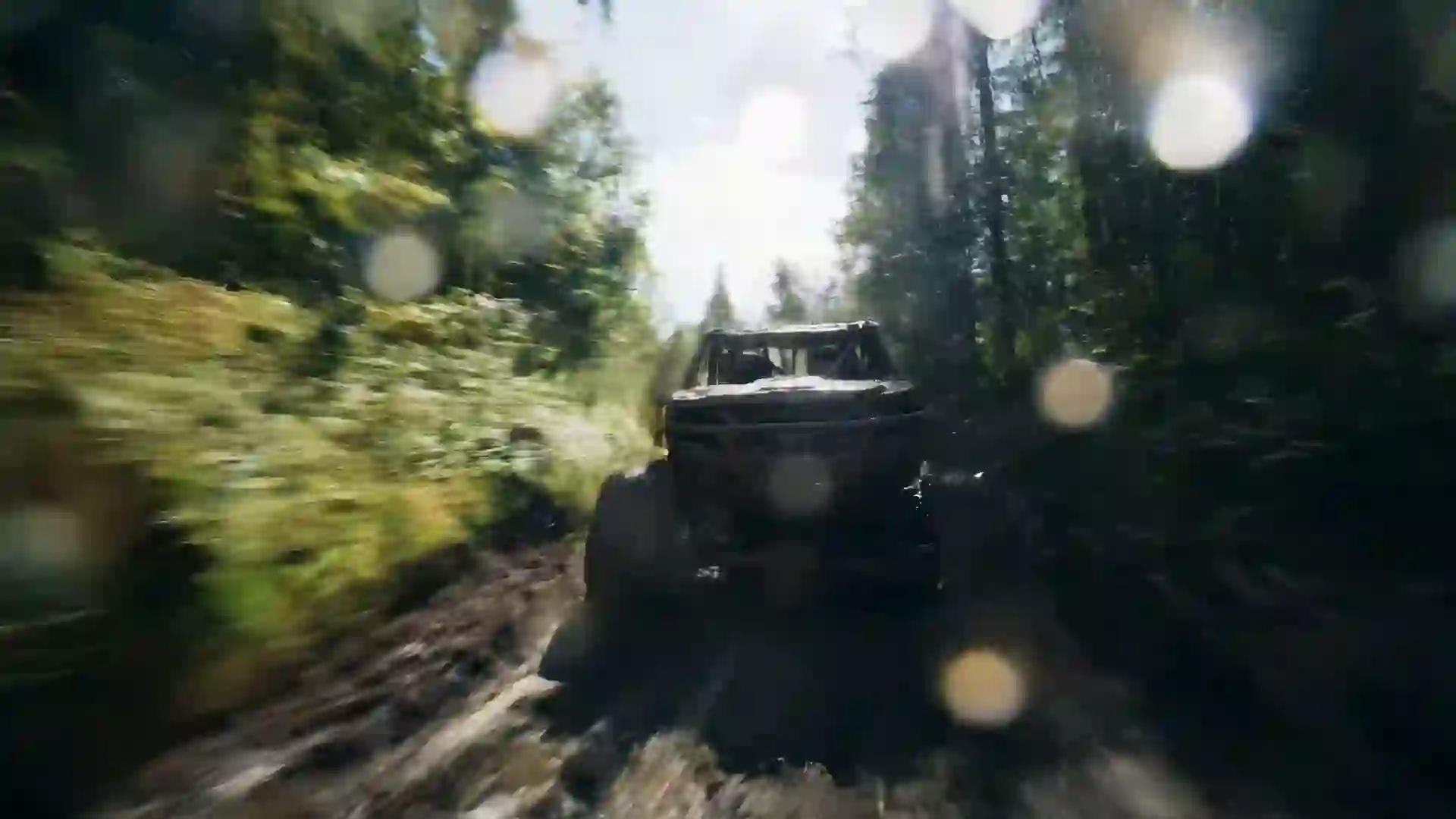

KI-Dokumentarfilm-Generator
Erstelle B-Roll im Dokumentarstil und filmische Einführungsshots aus Text – als neuer Nutzer erhältst du nach der Anmeldung ein kostenloses 5-Sekunden-Video.



Was ist ein KI-Dokumentarfilm-Generator?
Ein KI-Dokumentarfilm-Generator erstellt genau das Material, das den Raum zwischen Interviews und Erzählung füllt: weite Landschaften, Nahaufnahmen arbeitender Hände, Tiere in ihrem Lebensraum, Stadtstraßen bei Nacht und langsame Luftaufnahmen über einer Küste. Auf Veo 4 schreibst du eine kurze Beschreibung der Einstellung, wählst Stil, Seitenverhältnis und Dauer, entscheidest dich für ein Modell und generierst. Das Ergebnis ist ein kurzer Clip, den du wie jedes andere B-Roll in deinen Film, dein Video-Essay oder dein Erklärvideo schneiden kannst. Du musst kein Team buchen, keine Drehgenehmigung einholen und nicht auf das Wetter warten, sodass du Ideen für eine Sequenz testen kannst, bevor du dich auf einen Dreh festlegst.
Dokumentarfilmer geben einen Großteil ihres Budgets für Bildmaterial aus. Ein Team reist womöglich tagelang für eine zehnsekündige Aufnahme von Nebel an einem Berg oder Bienen auf einer Blüte. Generiertes Material ersetzt keine echte Recherche, keine echten Menschen und keine echten Orte und sollte niemals als aufgezeichneter Beleg präsentiert werden. Es eignet sich gut zur Illustration: für abstrakte Ideen, Szenen, die sich nicht gefahrlos filmen lassen, Momente aus der Vergangenheit und visuelle Atempausen unter der Erzählung. Kennzeichne generierte Einstellungen dort, wo dein Publikum sie für echtes Material halten könnte, und behalte deine redaktionellen Standards wie bei jeder anderen Quelle bei.
Jeder Clip ist kurz, meist 4 bis 10 Sekunden, und Wan 3.0 schafft bis zu 30 Sekunden in 480p für lange, langsame Einstellungen. Eine Dokumentarsequenz entsteht, indem du mehrere Clips generierst und sie in einem beliebigen Editor mit deinen Interviews, deiner Sprecherstimme und Musik zusammenschneidest. Einige Modelle, darunter Veo 4 und Veo 3.1, erzeugen Ton wie Wind, Regen, Vogelgesang oder Stadtverkehr und liefern dir so eine natürliche Atmo als Ausgangspunkt. Neue Nutzer können nach der Anmeldung einen kostenlosen 5-Sekunden-Clip mit Seedance 1.5 Lite ausprobieren – genug, um zu prüfen, ob der Look zu deinem Projekt passt.
Funktionen des KI-Dokumentarfilm-Generators von Veo 4
Der Assistent gibt dir die Einstellungen, die du für Material brauchst, das sich natürlich in einen Dokumentarschnitt einfügt.
B-Roll auf Abruf
Beschreibe die Einstellung, die dein Skript braucht, etwa einen Bauern, der trockenen Boden prüft, oder Regen auf einem Blechdach, und generiere sie in wenigen Minuten. Erstelle mehrere Versionen mit unterschiedlichen Winkeln und Lichtstimmungen und wähle dann die, die zum Ton der umgebenden Interviews und Erzählung in deinem Schnitt passt.
Natürliche Kamerasprache
Prompts verstehen Begriffe, die Dokumentar-Cutter ohnehin nutzen: Tele, Makro, langsame Drohnenaufnahme, Handkamera, fixiertes Stativ und Zeitraffer. Nutze sie, um das beobachtende Gefühl des Genres statt eines glatten Werbelooks zu erhalten und die Objektivwahl deines echten Materials vom Dreh nachzubilden.
Bild-zu-Video für Archivmaterial
Lade ein Standbild hoch, etwa ein eigenes Foto vom Drehort, eine Karte oder ein gemeinfreies Archivbild, und versetze es in langsame Bewegung. Eine sanfte Ranfahrt auf ein Foto ist eine klassische Dokumentartechnik, und mit Bild-zu-Video gehst du noch weiter – mit fließendem Wasser, Wolken oder Licht.
Lange Einstellungen mit Wan 3.0
Dokumentarfilme verweilen oft auf einer Einstellung, damit ein Moment wirken kann. Wan 3.0 generiert Clips bis zu 30 Sekunden in 480p, passend für langsame Landschaften, ziehende Wolken und stille Innenräume. Für schärfere, kürzere Einstellungen mit mehr Details nutze Veo 4, Veo 3.1 oder Kling 3.0.
Native Atmo
Einige Modelle wie Veo 4 und Veo 3.1 erzeugen Ton zusammen mit dem Bild. Eine Waldaufnahme kann Vogelgesang mitbringen, ein Hafen Möwen und knarrende Taue und eine Stadtstraße Verkehr. Diese Atmo gibt dem Schnitt Textur, bevor du deine eigene Mischung und Erzählung hinzufügst.
Formate für Film und Social Media
Nutze 16:9 für Festivalfassungen, lange Filme, YouTube-Dokus und Streaming, 9:16 für Teaser im Hochformat und kurze Erklärvideos und 1:1 für Social-Posts. In bezahlten Tarifen lädst du MP4-Dateien ohne Wasserzeichen herunter, bereit für den Import in deine Schnittsoftware neben Kameramaterial, Archivmaterial und aufgezeichneten Interviews.
Beispiel-Prompts für Dokumentarvideos
Nutze diese Prompts unverändert oder passe Motiv, Ort und Objektiv an deine Geschichte an.
Arktische Tierwelt
Ein Eisbär geht langsam über rissiges Meereis unter einem blassen arktischen Himmel, sein Atem ist in der kalten Luft sichtbar. Teleobjektiv aus großer Entfernung, leichtes Hitzeflimmern, weiches Licht bei bedecktem Himmel, gedämpfte Blau- und Weißtöne, natürlicher Tierdokumentarstil.
Hände eines Handwerkers
Nahaufnahme der Hände eines älteren Töpfers, der in einer kleinen Werkstatt nassen Ton auf einer Drehscheibe formt, Wasser tropft von den Fingern. Makroaufnahme mit geringer Schärfentiefe, weiches seitliches Fensterlicht, warme Erdtöne, beobachtender Dokumentarstil.
Kronendach des Regenwalds
Langsame Drohnenaufnahme, die bei Sonnenaufgang über das dichte Kronendach eines tropischen Regenwalds aufsteigt, Nebel zieht zwischen den Baumkronen, darunter schlängelt sich ein Fluss. Goldenes, flach einfallendes Licht, sattes Grün, sanfte Kamerabewegung, filmischer Naturdokumentarstil.
Stadt bei Nacht im Zeitraffer
Zeitraffer einer belebten Kreuzung bei Nacht, von einem Dach aus gesehen, Autoscheinwerfer bilden Lichtstreifen, Menschen überqueren die Straße in Wellen, Bürofenster gehen aus. Fixierte Totale, kühles Blau und orangefarbenes Natriumdampflicht, realistischer urbaner Dokumentarstil.
Morgen im Fischerdorf
Fischer in Gummistiefeln laden im Morgengrauen in einem nebligen Hafen Fischkisten aus einem kleinen Holzboot, Möwen kreisen über ihnen. Handkamera auf Schulterhöhe, die einem Arbeiter folgt, weiches, kühles Morgenlicht, natürliche Farben, beobachtender Dokumentarstil.
Detail im Wissenschaftslabor
Eine Forscherin im weißen Kittel legt in einem stillen Labor eine Probe unter ein Mikroskop, Glasfläschchen und Bildschirme im Hintergrund. Langsame Dolly-Fahrt von hinter der Schulter zu einer Nahaufnahme des Objektivs, klares, kühles Licht, realistischer Wissenschaftsdokumentarstil.
So erstellst du Dokumentarmaterial mit KI
Folge den vier Schritten des Assistenten oben auf dieser Seite.
- 1
Schreib die Einstellung, nicht die Geschichte
Beschreibe eine Einstellung: Motiv, Handlung, Ort, Tageszeit, Objektiv und Kamerabewegung. Ein Dokumentarschnitt besteht aus vielen einzelnen Einstellungen, also halte jeden Prompt fokussiert. Schalte den KI-optimierten Prompt ein, um Details zu ergänzen, und streiche dann alles, was inszeniert wirkt.
- 2
Ein Standbild hochladen, um echtes Material nachzubilden
Hast du ein Foto vom Drehort oder ein Archivbild, lade es hoch, um Bild-zu-Video zu nutzen. Das Modell behält Bildausschnitt und Farben des Standbilds bei. So fügt sich die generierte Einstellung neben das Material ein, das du selbst gedreht hast.
- 3
Natürlichen Stil und Format wählen
Wähle einen realistischen Stil und einen dezenten Filter, damit die Einstellung nicht wie Werbung aussieht. Wähle 16:9 für lange Filme oder 9:16 für Teaser im Hochformat und lege dann Komposition und Dauer fest. Längere Laufzeiten passen zu langsamen Landschaften und stillen Szenen.
- 4
Modell wählen und generieren
Nutze Veo 4 oder Veo 3.1 für realistische Details und Atmo, Wan 3.0 für Einstellungen bis zu 30 Sekunden oder Kling 3.0 für komplexe Bewegung. Credits werden beim Start abgebucht und bei einem Fehlschlag erstattet. Lade die MP4 herunter und zieh sie in deine Timeline.
Einsatzbereiche für einen KI-Dokumentarfilm-Generator
Generiertes Material füllt gezielte Lücken in Dokumentar- und Sachproduktionen.
Video-Essays und Erklärvideos
Video-Essays auf YouTube zu Wissenschaft, Wirtschaft und Kultur brauchen für jeden Satz der Erzählung ein Bild. Generiere Einstellungen, die jede Idee illustrieren, etwa ein Containerschiff auf See für den Welthandel oder ein von Dürre zerrissenes Feld für das Klima, damit der Bildschirm nie lange auf einer statischen Folie stehen bleibt.
Vorproduktion und Pitch-Reels
Bevor du Geld für einen Dreh einwirbst, zeig Geldgebern und Sendern den Look des Films. Ein Sizzle-Reel aus generierten Landschaften, arbeitenden Protagonisten und stimmungsvollen Innenräumen vermittelt Ton und Anspruch, und sobald die Produktion finanziert ist, ersetzt du die Clips durch echtes Material.
Illustrieren, was sich nicht filmen lässt
Für manche Themen gibt es überhaupt kein Material: Tiefseeschlote, urzeitliche Landschaften, das Innere einer Zelle oder ein Ereignis, das keine Kamera aufgezeichnet hat. Eine generierte Einstellung kann dem Zuschauer ein Bild der Idee geben. Kennzeichne diese Einstellungen als Illustrationen, damit sie nicht mit echten Aufnahmen verwechselt werden.
Geschichten von Non-Profits und Initiativen
Wohltätigkeitsorganisationen und Interessengruppen haben oft starke Zeugenaussagen, aber wenig Bildmaterial. Generiertes B-Roll von Landschaften, Wohnungen, Werkzeugen und Wetter kann eine Geschichte stützen, ohne jemanden in Gefahr zu bringen oder Menschen ohne Einwilligung zu filmen. Stell echte Menschen und ihre Worte in den Mittelpunkt des Films.
Video für Podcasts und Audio-Dokus
Audio-Dokumentationen und erzählende Podcasts, die auf YouTube erscheinen, brauchen etwas auf dem Bildschirm. Eine Reihe langsamer, atmosphärischer Clips passend zu jedem Kapitel macht aus einer Audiofolge ein sehenswertes Video und liefert dir kurze Hochformat-Schnitte, um sie auf sozialen Plattformen und in Newslettern zu bewerben.
Unternehmens- und Markendokus
Markenfilme darüber, wie ein Produkt beschafft, hergestellt oder genutzt wird, brauchen nach dem Dreh oft zusätzliches Material. Generiere Einstellungen wie Rohstoffe, einen Sonnenaufgang über einer Fabrikstadt oder eine Nahaufnahme eines Prozesses und gleiche das Color Grading an, damit sie mit dem gedrehten Material verschmelzen.
Tipps für realistische KI-Dokumentaraufnahmen
Begriffe für Objektiv und Entfernung nutzen
Dokumentarmaterial wirkt auch deshalb echt, weil die Kamera einen bestimmten Abstand zum Motiv hat. Schreib „Tele aus der Ferne“ für Wildtiere, „Makro-Nahaufnahme“ für Texturen und „Totale von der anderen Straßenseite“ für das Stadtleben. Abstand erzeugt das Gefühl des Beobachtens statt des Inszenierens.
Vorhandenes Licht anfordern
Beschreibe das Licht so, wie es am Drehort vorkäme: Tageslicht bei bedecktem Himmel, tiefe Wintersonne, Fensterlicht, Straßenlaternen oder ein Lagerfeuer. Vermeide Begriffe wie Studio, Hochglanz oder perfektes Licht, die das Bild in Richtung Werbelook drängen. Leicht unvollkommenes Licht wirkt auf dem Bildschirm ehrlicher.
Die Handlung alltäglich halten
Echte Dokumentarmomente sind klein: Jemand schenkt Tee ein, ein Hund schläft in der Sonne, ein Zug fährt aus dem Bahnhof. Prompts mit einfachen, alltäglichen Handlungen erzeugen glaubwürdigere Bewegung als dramatische Action und lassen sich nahtloser neben Interviewmaterial schneiden.
Ein einheitliches Color Grading planen
Wähle einen Filter und eine Palettenbeschreibung, etwa „gedämpfte natürliche Farben“ oder „kühle entsättigte Töne“, und verwende sie für jede Einstellung einer Sequenz. Einheitliche Farben lassen generierte Clips zusammenpassen und nach einem leichten Grading im Editor zu deinem Kameramaterial passen.
Auflösung generieren, nicht nur einen Hero-Shot
Cutter brauchen Optionen. Generiere für jede Szene eine weite Einführung, eine Halbtotale und ein oder zwei Detail-Nahaufnahmen mit demselben Schauplatz und Licht. So erhältst du die klassische Folge aus Totale, Halbtotale und Nahaufnahme, mit der eine Dokumentarszene natürlich fließt.
FAQ zum KI-Dokumentarfilm-Generator
Häufige Fragen zur Nutzung von KI-generiertem Material in Dokumentarfilmen und Sachvideos.
Kann ich den KI-Dokumentarfilm-Generator kostenlos testen?
Ja. Neue Nutzer erhalten nach der Anmeldung ein kostenloses 5-Sekunden-Video in 480p mit Seedance 1.5 Lite. Bezahlte Tarife schalten Veo 4, Veo 3.1, Kling 3.0, Wan 3.0 und die übrigen Modelle frei, dazu längere Laufzeiten und höhere Auflösungen. Credits werden vor der Generierung abgebucht, und fehlgeschlagene Generierungen werden automatisch erstattet.
Ist es ethisch vertretbar, KI-Material in einer Doku zu nutzen?
Das kann es sein, wenn du offen damit umgehst. Nutze generierte Einstellungen, um Ideen, Atmosphäre oder Ereignisse ohne Bildmaterial zu illustrieren, nicht um Beweise zu fälschen oder echten Menschen Worte in den Mund zu legen. Viele Filmemacher ergänzen einen Hinweis im Bild oder im Abspann. Präsentiere einen generierten Clip niemals als Aufnahme eines echten Ereignisses.
Welches Modell eignet sich am besten für Dokumentarmaterial?
Veo 4 und Veo 3.1 sind starke Optionen für realistische Texturen, natürliches Licht und Atmo. Wan 3.0 ist nützlich, wenn du lange, langsame Einstellungen bis zu 30 Sekunden in 480p möchtest. Kling 3.0 meistert komplexe Bewegungen wie rennende Tiere oder sich bewegende Menschenmengen. Probier zuerst Seedance 1.5 Lite, wenn du einen Prompt kostenlos testen willst.
Wie lang sind die Clips?
Die meisten Modelle erzeugen Clips von 4 bis 10 Sekunden, und Wan 3.0 schafft bis zu 30 Sekunden in 480p. Das ist die übliche Länge einer B-Roll-Einstellung. Für eine komplette Sequenz oder einen Film generierst du mehrere Clips und schneidest sie in einem beliebigen Videoeditor mit deinen Interviews, deiner Erzählung und Musik zusammen. Veo 4 hat keinen eingebauten Timeline-Editor.
Können die Clips natürlichen Ton enthalten?
Einige Modelle wie Veo 4 und Veo 3.1 erzeugen zusammen mit dem Bild nativen Ton wie Wind, Regen, Vögel, Verkehr oder Stimmengewirr. Andere Modelle liefern stumme Clips. Veo 4 bietet weder Voice Cloning noch eine Musikbibliothek, also nimm deine eigene Erzählung auf und füge lizenzierte Musik oder Soundeffekte im Editor hinzu.
Kann ich generierte Einstellungen an mein echtes Material angleichen?
Ja, mit etwas Sorgfalt. Lade ein Einzelbild aus deinem eigenen Material hoch, um Bild-zu-Video zu nutzen, das Bildausschnitt und Farben beibehält. Beschreibe im Prompt dasselbe Licht, dieselbe Tageszeit und dasselbe Objektiv. Wende nach dem Download dasselbe Color Grading auf generierte und gedrehte Einstellungen an, damit der Schnitt zwischen ihnen weniger auffällt.
Welches Seitenverhältnis sollte ich nutzen?
Nutze 16:9 für YouTube-Dokus, Filmfestivals und Streaming-Plattformen. Nutze 9:16 für Trailer oder kurze Erklärvideos auf TikTok, Instagram Reels und YouTube Shorts und 1:1 für quadratische Social-Posts. Wähle das Format vor dem Generieren, denn das Modell rahmt die Szene für diese Form, statt sie nachträglich zuzuschneiden und dabei die Ränder abzuschneiden.
Darf ich das Material in einer kommerziellen Doku nutzen?
In bezahlten Tarifen lädst du MP4-Dateien ohne Wasserzeichen herunter, die viele Filmemacher in veröffentlichten Projekten nutzen. Prüfe in den Nutzungsbedingungen, welche Nutzungsrechte für deinen Tarif gelten, und prüfe die Abgaberichtlinien von Sendern oder Festivals, da manche die Offenlegung generierten Materials verlangen. Vermeide Prompts, die reale lebende Personen oder markenrechtlich geschützte Inhalte kopieren.
Generiere deine erste Dokumentareinstellung
Beschreibe die Einstellung, die deinem Film fehlt, und generiere sie in wenigen Minuten. Neue Nutzer erhalten nach der Anmeldung ein Gratis-Video.
Zuletzt aktualisiert am 7. Oktober 2026 · Von Long Cheng