
KI-Horror-Videogenerator
Schreib einen Albtraum auf und sieh ihn als filmischen Horror-Clip – neue Nutzer starten nach der Anmeldung mit einem Gratis-Video.




Baue Angst auf – Einstellung für Einstellung
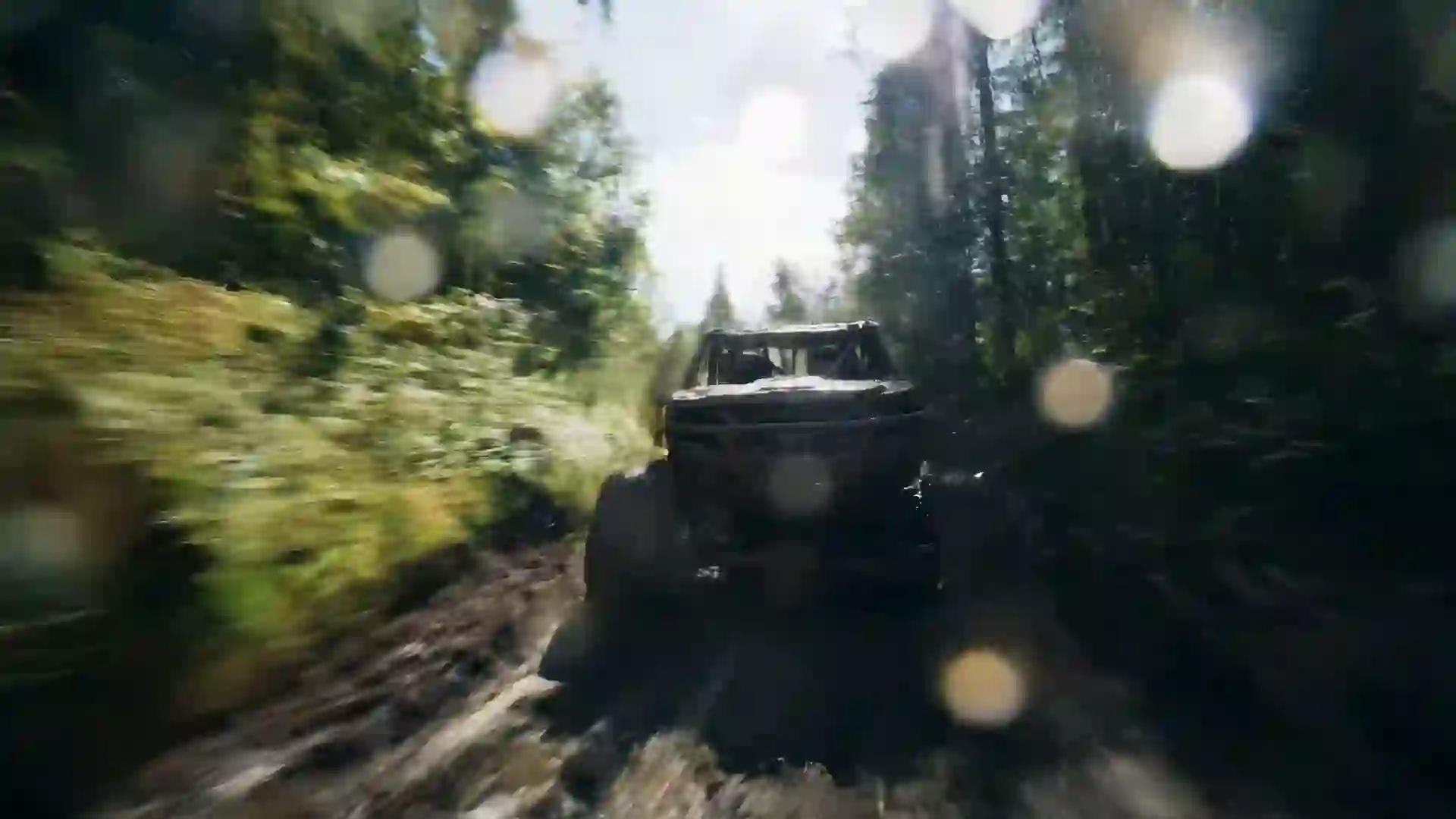
Der KI-Horror-Videogenerator von Veo 4 macht aus einer geschriebenen Szene einen kurzen, atmosphärischen Clip: ein Flur, in dem sich eine Tür knarrend von selbst öffnet, eine Gestalt, die am Waldrand viel zu reglos dasteht, ein flackerndes Kellerlicht, das bei jedem Aufleuchten etwas Neues zeigt. Du beschreibst Schauplatz, Motiv, Kamera und Licht, und das Modell rendert eine Einstellung, die auf Spannung ausgelegt ist. Du brauchst keinen Drehort, keine Schauspieler, keine praktischen Effekte und keinen Nachtdreh. Du brauchst nur eine klare Vorstellung davon, was dem Zuschauer Angst machen soll.
Horror hängt stärker als die meisten Genres von Realismus und Ton ab, deshalb ist die Modellwahl wichtig. Veo 4 und Veo 3.1 sind starke Optionen für fotorealistische Szenen mit überzeugendem Schwachlicht, und einige Modelle erzeugen Ton wie Wind, knarrendes Holz oder ferne Schritte, die einen Clip komplett wirken lassen. Kling 3.0 und Hailuo 2.3 meistern stilisierten Horror, etwa düstere Animation oder surreale Kreaturenbewegung. Wan 3.0 hält eine langsame, ungeschnittene Einstellung bis zu 30 Sekunden in 480p, und Seedance 1.5 Lite bietet dir einen kostenlosen ersten Test. Lass denselben Prompt auf zwei Modellen laufen und vergleiche.
Jede Generierung ist ein kurzer Clip, meist 4 bis 10 Sekunden. Das ist die richtige Länge für einen Jump Scare, eine verstörende Enthüllung, eine Außenaufnahme eines Spukhauses oder einen Moment einer Found-Footage-Sequenz. Für einen kompletten Trailer oder Kurzfilm schreibst du eine Einstellungsliste, generierst jeden Moment mit passendem Licht und passender Farbe und schneidest alles in einem beliebigen Videoeditor zusammen. Horror belohnt diesen Ansatz, denn schnelle Schnitte zwischen kurzen Einstellungen sind ohnehin die Art, wie das Genre Spannung aufbaut. Verwende in jedem Prompt denselben Farblook, damit die Schnitte wie ein einziger Film wirken.
Funktionen des KI-Horror-Videogenerators
Alle diese Einstellungen findest du im Assistenten oben auf der Seite.
Text zu Horrorszene
Beschreibe den Schreckmoment in einfachen Worten: den Ort, die Uhrzeit in der Nacht, was die Kamera sieht und was sich bewegt. Je nach Stilbegriffen rendert das Modell realistischen oder stilisierten Horror, von körnigem VHS-Material bis zu sauberen filmischen Einstellungen mit tiefen Schatten und kaltem Farblook.
Bild zu Horrorvideo
Lade ein Foto eines verlassenen Gebäudes, einer gruseligen Puppe oder eines düsteren Korridors hoch und animiere es. Bild-zu-Video behält den gewählten Ort als erstes Bild bei und ergänzt die beschriebene Bewegung, etwa aufziehenden Nebel, ein ausfallendes Licht oder eine Gestalt hinter einem Fenster.
Optionen für Realismus und Ton
Veo 4 und Veo 3.1 eignen sich für fotorealistische Schwachlichtszenen, und einige Modelle erzeugen Ton mit Knarren, Atmen oder Wind. Kling 3.0 und Hailuo 2.3 passen zu stilisiertem und surrealem Horror. Wan 3.0 liefert längere Einstellungen, und Seedance 1.5 Lite ist das Gratis-Modell für einen ersten Versuch.
KI-optimierter Prompt
Starte mit einer kurzen Idee wie „etwas auf dem Dachboden“ und lass den Optimierer Kameraposition, Lichtquelle, Farbtemperatur und Atmosphäre ergänzen. Prüfe den erweiterten Prompt, streiche alles Unerwünschte und behalte das konkrete Detail, das deinen Schreckmoment einzigartig macht. Aus kurzen Prompts werden vollständige Szenenbeschreibungen.
Hochformat und Breitbild
Wähle 9:16 für Horror-Shorts auf TikTok, Reels und YouTube Shorts oder 16:9 für Trailer und YouTube-Videos. Kompositions- und Filtereinstellungen helfen dir, dunkle Leerflächen zu rahmen – genau dort suchen Zuschauer nach der Bedrohung, und genau dort verstecken gute Horror-Einstellungen sie. Lass im Hochformat Platz für Untertitel.
Downloads und faire Credits
Clips lädst du als MP4-Dateien herunter, in bezahlten Tarifen ohne Wasserzeichen, bereit für deinen Editor. Credits werden vor Beginn der Generierung abgebucht, und eine fehlgeschlagene Generierung wird automatisch erstattet. So kannst du eine dunkle, knifflige Einstellung erneut versuchen, ohne Credits durch Fehler zu verlieren. Schwachlicht-Einstellungen brauchen oft einen zweiten Durchgang.
Beispiel-Prompts für Horrorvideos
Nutze diese Prompts unverändert oder passe Ort und Bedrohung an deine Geschichte an.
Die Tür im Flur
Filmischer Horror, ein langer dunkler Hotelflur mit gemustertem Teppich, eine Tür am anderen Ende öffnet sich langsam knarrend von selbst, statische symmetrische Einstellung vom gegenüberliegenden Ende, eine einzelne flackernde Deckenleuchte, kalter Grünstich, schwere Schatten, stille, angespannte Atmosphäre.
Gestalt zwischen den Bäumen
Found-Footage-Horror, eine Handkamera folgt nachts einem Waldweg, nur vom Strahl einer Taschenlampe beleuchtet, der Strahl schwenkt nach rechts und erfasst kurz eine bleiche, reglose Gestalt zwischen den Bäumen, wackelige Bewegung, körniges Bildrauschen bei wenig Licht, entsättigte Farben.
Licht im Keller
Realistische Horrorszene, eine nackte Glühbirne schwingt in einem feuchten Steinkeller, jedes Mal, wenn das Licht die hintere Ecke streift, steht eine schattenhafte Gestalt ein Stück näher, fixierte Kamera auf Augenhöhe, hartes warmes Licht gegen tiefschwarze Schatten, in der Luft schwebender Staub.
VHS-Wohnzimmer
VHS-Horror-Ästhetik der 1980er, ein stilles Vorstadtwohnzimmer um 3 Uhr nachts, ein Fernseher zeigt Rauschen, der Schaukelstuhl daneben beginnt langsam zu schaukeln, obwohl niemand darin sitzt, statische Totale, Tracking-Streifen und Farbbluten, schwaches blaues Fernsehlicht.
Nebel über dem See
Atmosphärischer Horror, dichter Nebel zieht im Morgengrauen über einen stillen schwarzen See, ein kleines hölzernes Ruderboot treibt ohne Insassen aus dem Dunst, langsame Dolly-Fahrt den Steg entlang, gedämpfte grau-blaue Palette, weiches diffuses Licht, unheimliche Stille.
Puppe im Fenster
Gothic Horror, Außenansicht eines alten viktorianischen Hauses während eines Gewitters, eine Porzellanpuppe sitzt in einem Fenster im Obergeschoss und dreht langsam den Kopf zur Kamera, langsame Fahrt vom Gartentor aus, Blitze erhellen die Fassade, kaltes blaues Mondlicht, Regenschlieren.
So erstellst du ein Horrorvideo mit KI
Folge diesen Schritten im Assistenten oben auf der Seite, um deinen ersten Schreckmoment zu generieren.
- 1
Den Schreckmoment schreiben
Beschreibe Ort, Zeit, Lichtquelle und die eine Sache, die in der Szene nicht stimmt. Ergänze die Kameraführung, etwa eine statische Einstellung oder einen Gang mit Handkamera. Ist deine Idee kurz, schalte den KI-optimierten Prompt ein, der Atmosphäre und Einstellungsdetails für dich ausbaut.
- 2
Ein Bild des Schauplatzes hinzufügen
Lade optional ein Foto eines realen Ortes, einer Requisite oder Concept Art hoch, um Bild-zu-Video zu nutzen. Der Clip beginnt mit deinem Bild. So steuerst du den Schauplatz genau und hältst eine Reihe von Einstellungen im selben Spukhaus oder Wald.
- 3
Look und Format festlegen
Wähle Stil, Filter und Komposition passend zum Horror, etwa einen entsättigten oder körnigen Look. Lege das Seitenverhältnis fest, 16:9 für Trailer und 9:16 für Horror-Shorts im Hochformat, und wähle eine Dauer, die dein Modell und dein Tarif erlauben. Kurze Clips halten Schreckmomente knackig.
- 4
Modell wählen und generieren
Nimm Veo 4 oder Veo 3.1 für fotorealistisches Schwachlicht und Ton, Kling 3.0 für stilisierten Horror, Wan 3.0 für eine lange Einstellung oder Seedance 1.5 Lite für deinen kostenlosen ersten Clip. Generiere, sieh dir das Ergebnis in einem dunklen Raum an und lade dann die MP4 herunter oder verfeinere den Prompt.
Einsatzbereiche für einen KI-Horror-Videogenerator
Horror-Creator nutzen kurze generierte Clips in jeder Phase eines Projekts.
Creepypasta- und Gruselgeschichten-Kanäle
Erzählte Horrorgeschichten brauchen Bilder, die zu jedem Moment passen. Generiere für jeden Schlüsselmoment eine Einstellung – die Hütte, das Klopfen, die Gestalt im Türrahmen – und lege im Editor deine Erzählung darüber. Einheitliche Farben und Körnung halten das ganze Video in einer Stimmung.
Horror-Shorts für Social Feeds
Hochformat-Clips in 9:16 mit einer einzigen verstörenden Enthüllung funktionieren gut als eigenständige Posts auf TikTok, Reels und YouTube Shorts. Drei Sekunden langsamer Aufbau, gefolgt von einem kleinen falschen Detail, sind oft gruseliger als ein offensichtliches Monster. Ergänze Text oder ein Sound-Signal, damit der Moment sitzt.
Trailer- und Teaser-Schnitte
Stelle einen Teaser für einen Horrorfilm, ein Spiel oder einen Podcast aus generierten Einstellungen zusammen: eine Außenansicht, ein Flur, eine Hand an einer Türklinke, ein letzter Blitz der Bedrohung. Schnelle Schnitte und Schwarzbilder zwischen den Einstellungen erzeugen den Rhythmus, von dem Horror-Trailer leben.
Previsualisierung für Filmemacher
Teste einen Schreckmoment, bevor du ein Set ausleuchtest. Generiere die Einstellung mit dem Winkel, der Objektivwirkung und dem Licht, die du planst, und prüfe, ob das Timing funktioniert. Deinem Kameramann oder Team eine generierte Vorschau zu zeigen geht schneller, als eine Stimmung in Worten zu beschreiben.
Halloween-Inhalte
Erstelle saisonale Clips für Schaufenster, Event-Bildschirme, Party-Hintergründe oder Social-Kampagnen: Nebel über einem Friedhof, flackernde Kerzen in einem Flur, ein Kürbis, der auf einer Veranda flackert. Ein langsamer 16:9-Clip im Loop auf einem Bildschirm prägt die Stimmung eines ganzen Raums. Kurze Clips funktionieren auch gut in Storys.
Atmosphäre für Games und Pen-and-Paper
Spielleiter und Indie-Entwickler nutzen kurze Horror-Clips als Stimmungsbilder für Spielrunden, Store-Seiten und Pitch-Decks. Ein Clip des Verlieses, des verfluchten Dorfes oder des verlassenen Schiffs zeigt den Spielern, welche Art von Angst sie vor dem ersten Wurf oder Level erwartet.
Horror-Prompt-Tipps, die wirklich Grauen erzeugen
Die Lichtquelle benennen
Horror lebt von dem, was das Licht verbirgt. Nenne eine einzige, konkrete Quelle: einen Taschenlampenstrahl, eine flackernde Leuchtstoffröhre, das Leuchten eines Fernsehers, einen Blitz durchs Fenster. Eine begründete Quelle mit tiefen Schatten verleiht einem Clip weit mehr Spannung als eine vage „dunkle Szene“, die matschig wirken kann.
Zeig weniger, als du denkst
Spannung schlägt Spektakel. Fordere eine Gestalt am Bildrand, eine Silhouette hinter Milchglas oder eine Tür an, die sich ins Dunkel öffnet. Teilweise Enthüllungen wirken in generierten Videos überzeugender als ein detailliertes Monster im vollen Licht und überlassen den gruseligsten Teil dem Zuschauer.
Die Kamera verlangsamen
Nutze eine fixierte statische Einstellung, eine langsame Ranfahrt oder einen vorsichtigen Gang mit Handkamera. Schnelle Kamerabewegungen in einem kurzen Clip wirken wie Action statt wie Angst. Stillstand lässt das Publikum das Bild absuchen und das kleine falsche Detail entdecken, das du platziert hast.
Den Farblook im Prompt festlegen
Schreib die gewünschte Palette: entsättigtes Blaugrau, kränkliches grünes Neonröhrenlicht, warmes Bernstein gegen Schwarz, ausgewaschene VHS-Farben. Ein einheitlicher Farblook über alle Einstellungen lässt eine Sequenz wie einen einzigen Film wirken. Ergänze Filmkorn oder Bildrauschen bei wenig Licht für Found-Footage-Realismus. Wiederhole ihn in jedem Prompt.
Ein falsches Detail schreiben
Die stärksten Horror-Prompts beschreiben eine normale Szene mit genau einer Sache, die nicht passt: ein Stuhl, der schaukelt, ein Spiegelbild, das sich nicht bewegt, eine Kinderzeichnung, die sich verändert. Halte den Rest alltäglich und konkret, damit dieses eine falsche Detail den ganzen Clip trägt.
FAQ zum KI-Horror-Videogenerator
Praktische Antworten zum Erstellen von Horror-Clips mit KI.
Kann ich den KI-Horror-Videogenerator kostenlos testen?
Ja. Neue Nutzer erhalten nach der Anmeldung ein kostenloses 5-Sekunden-Video in 480p mit Seedance 1.5 Lite. Das reicht, um einen einzelnen Schreckmoment zu testen, etwa eine sich öffnende Tür oder ein flackerndes Licht. Bezahlte Tarife schalten Veo 4, Kling 3.0 und die anderen Modelle frei, dazu längere Laufzeiten und höhere Auflösungen.
Welches Modell eignet sich am besten für Horrorvideos?
Für realistischen Horror starte mit Veo 4 oder Veo 3.1, die mit wenig Licht gut umgehen und Ton erzeugen können. Für stilisierten, surrealen oder animierten Horror probier Kling 3.0 oder Hailuo 2.3. Für eine langsame, ungeschnittene Einstellung bis zu 30 Sekunden in 480p nutze Wan 3.0. Ein Prompt auf zwei Modellen ist der schnellste Weg zur Entscheidung.
Können Horror-Clips Soundeffekte enthalten?
Einige Modelle, darunter Veo 4 und Veo 3.1, können nativen Ton wie Wind, knarrende Dielen, ferne Schritte oder geflüsterte Dialoge erzeugen. Andere Modelle liefern stumme Clips. Es gibt keine Musikbibliothek und kein Voice Cloning, deshalb fügen viele Creator für ein stärkeres Ergebnis im Editor Filmmusik und zusätzliches Sounddesign hinzu.
Wie lang kann ein Horrorvideo sein?
Die meisten Clips dauern je nach Modell und Tarif 4 bis 10 Sekunden. Wan 3.0 schafft bis zu 30 Sekunden in 480p. Einen kompletten Trailer oder Kurzfilm erstellst du, indem du jede Einstellung einzeln mit passendem Licht und passender Farbe generierst und die Einstellungen dann in einem Videoeditor zusammenschneidest.
Kann ich ein Video im Found-Footage-Stil erstellen?
Ja. Fordere eine Handkamera, einen Taschenlampen- oder Nachtsicht-Look, körniges Bildrauschen bei wenig Licht und eine Ich-Perspektive an. Formulierungen wie „wackelige Handkamera“, „Camcorder-Aufnahme“ oder „VHS-Tracking-Streifen“ helfen. Beschränke jeden Clip auf einen Moment und schneide mehrere zu einer Found-Footage-Sequenz zusammen. Nachtsicht-Grün funktioniert ebenfalls gut.
Kann ich ein Foto eines realen Ortes animieren?
Ja. Lade das Foto als Referenzbild hoch und beschreibe die gewünschte Veränderung, etwa Nebel, der über den Boden kriecht, oder ein Fensterlicht, das angeht. Der Clip startet mit deinem Foto. Verwende Bilder, die du selbst aufgenommen hast oder nutzen darfst, und vermeide Fotos erkennbarer Personen ohne deren Einwilligung.
Welches Seitenverhältnis passt für Horror-Shorts und Trailer?
Nutze 9:16 für TikTok, Instagram Reels und YouTube Shorts und 16:9 für YouTube-Videos und Trailer. Hochformate eignen sich für vertikale Enthüllungen wie eine Gestalt oben auf der Treppe, Breitbild für leere Räume und lange Korridore. Wähle das Format vor dem Generieren. Manche Creator erstellen von einer Schlüsseleinstellung beide Versionen.
Darf ich generierte Horror-Clips in meinem Film oder auf meinem Kanal verwenden?
Bezahlte Tarife bieten MP4-Downloads ohne Wasserzeichen, die viele Creator in Videos, Trailern und Social-Posts nutzen. Prüfe vor dem Veröffentlichen oder Verkaufen die Nutzungsrechte in den Nutzungsbedingungen. Bleib in deinen Prompts bei eigenen Monstern und Schauplätzen statt bei bestehenden Filmfiguren. Eigene Ideen lassen sich leichter veröffentlichen.
Erstelle noch heute Nacht deinen ersten Horror-Clip
Beschreibe die Szene, die dich nachts wach hält, und sieh sie auf dem Bildschirm. Neue Nutzer erhalten nach der Anmeldung ein Gratis-Video.
Zuletzt aktualisiert am 7. Oktober 2026 · Von Long Cheng